
Configurações do terminal
Opções gerais, periféricos, refeitório, caixa, impressão e registo de acessos do posto.
As configurações do terminal ficam gravadas no servidor e aplicam-se a este posto. São compatíveis com o quiosque Windows: um terminal configurado num pode ser usado no outro.
- Entre com um utilizador gestor ou com permissão de configuração do quiosque.
- No menu, toque em Configurações.
- Percorra os separadores (Figura 13, ponto 1) e altere as opções.
- Toque em Gravar (ponto 6). O quiosque lê as novas configurações e volta ao menu.
Para sair sem gravar, toque em Cancelar (ponto 5) ou na seta.
Geral
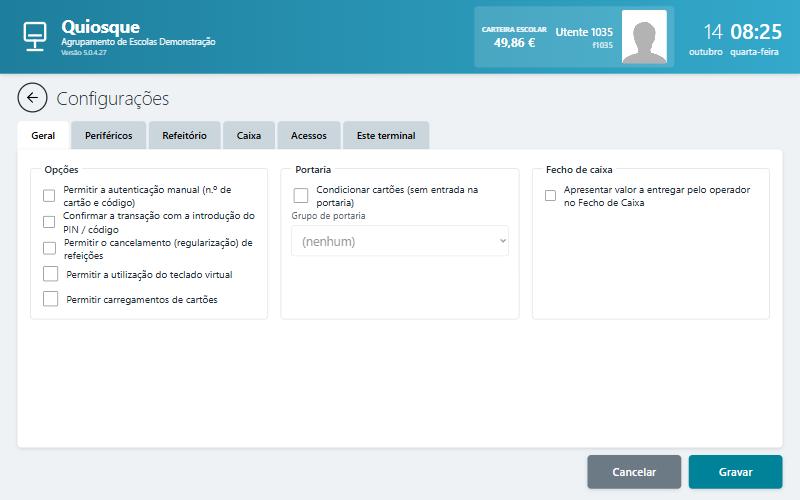 123456
| Opção | Efeito |
|---|---|
| Permitir a autenticação manual (n.º de cartão e código) | Mostra os campos N.º de Cartão e Código de Acesso no ecrã de autenticação, além do cartão. |
| Confirmar a transação com a introdução do PIN / código | Pede o PIN do cartão (ou o código de acesso) antes de concluir a compra de refeições. |
| Permitir o cancelamento (regularização) de refeições | Permite ao utente anular refeições compradas. |
| Permitir a utilização do teclado virtual | Mostra o teclado no ecrã nos campos de texto e de código. |
| Permitir carregamentos de cartões | Mostra a opção Carregar no menu. |
| Condicionar cartões (sem entrada na portaria) e Grupo de portaria | Os utentes sem entrada registada na portaria do grupo escolhido não podem entrar no quiosque («Utente condicionado, não deu entrada na portaria.»). Se o posto também registar acessos, entram, mas não veem Refeições nem Extrato. O grupo é obrigatório quando a opção está assinalada. |
| Apresentar valor a entregar pelo operador no Fecho de Caixa | Mostra o Valor do sistema no ecrã do fecho de caixa. |
Periféricos
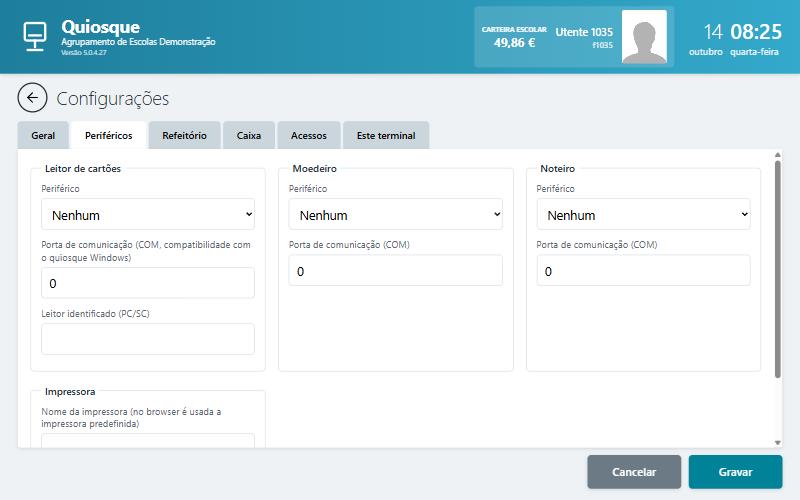 1234
1234- Leitor de cartões (ponto 1): o Periférico escolhido define como é lido o número do cartão (por exemplo, a conversão do código lido). Os campos Porta de comunicação e Leitor identificado (PC/SC) servem para o quiosque Windows.
- Moedeiro e Noteiro (pontos 2 e 3): o periférico e a porta COM usados pelo quiosque Windows.
- Impressora (ponto 4): nome da impressora do quiosque Windows. No browser é sempre usada a impressora predefinida.
Dica No quiosque web, as portas reais de cada posto escolhem-se no separador Este terminal. Veja Periféricos deste posto.
Refeitório e Caixa
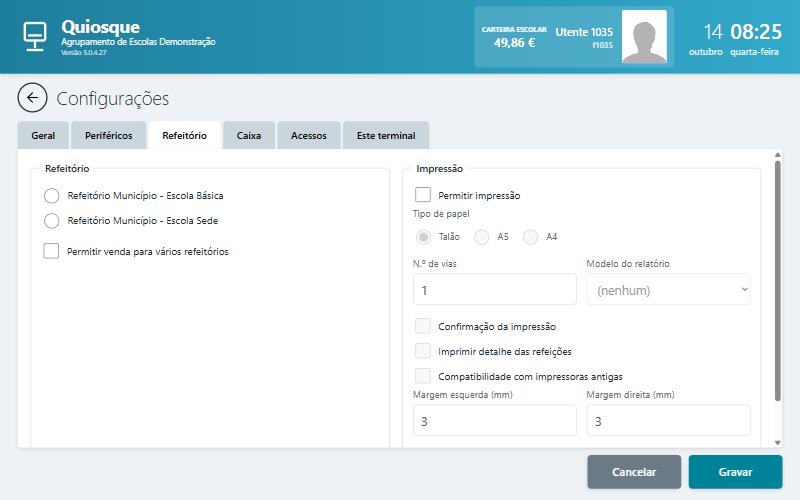 123
123No separador Refeitório, escolha o refeitório (setor) onde o posto vende refeições (ponto 1). Assinale Permitir venda para vários refeitórios (ponto 2) para o utente poder comprar refeições de outros refeitórios.
No separador Caixa, escolha a caixa (setor) onde ficam os carregamentos e que é usada no fecho de caixa. Se mudar para outra caixa quando ainda há movimentos por fechar, o quiosque avisa: «Existem movimentos de caixa para o setor (conta) que pretende alterar. Antes de efetuar a alteração deverá efetuar o fecho de caixa. Confirma a alteração para o novo setor (conta)?».
Os dois separadores têm o quadro Impressão (ponto 3), para os talões das refeições e dos carregamentos:
| Opção | Efeito |
|---|---|
| Permitir impressão | Imprime o comprovativo depois de cada compra, anulação ou carregamento. |
| Tipo de papel | Talão, A5 ou A4. |
| N.º de vias | De 1 a 3 vias. |
| Modelo do relatório | Modelo do documento impresso. |
| Confirmação da impressão | Pergunta «Pretende imprimir o comprovativo da transação?» antes de imprimir. |
| Imprimir detalhe das refeições | Só no Refeitório: inclui o detalhe das refeições compradas. |
| Compatibilidade com impressoras antigas | Para impressoras de talões mais antigas. |
| Margem esquerda / direita (mm) | Margens do talão. |
| Ajuste automático da altura do papel | Ajusta o comprimento do talão ao conteúdo. |
Acessos
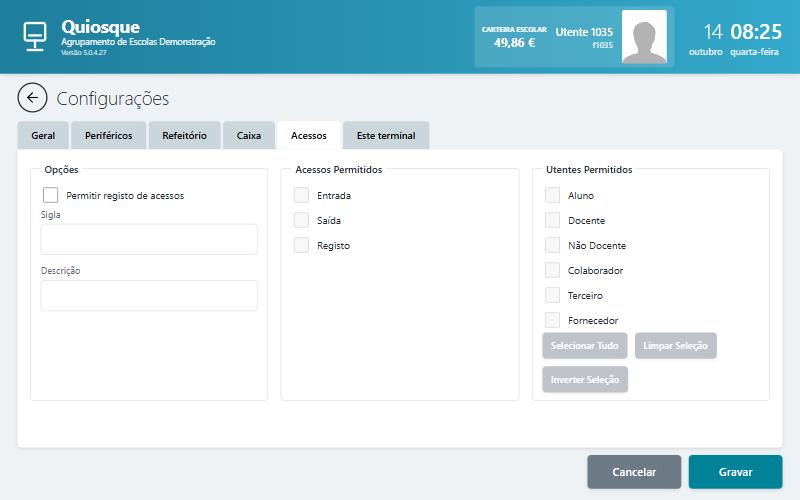 123
123Para o posto funcionar também como pórtico de entrada e saída:
- Assinale Permitir registo de acessos e indique a Sigla e a Descrição do pórtico (ponto 1).
- Em Acessos Permitidos (ponto 2), assinale os movimentos: Entrada, Saída ou Registo.
- Em Utentes Permitidos (ponto 3), assinale os tipos de utente que podem registar o acesso. Use Selecionar Tudo, Limpar Seleção e Inverter Seleção para ir mais depressa.
- Toque em Gravar.
Atenção O tipo Registo exclui os outros: ao assinalá-lo, o quiosque pergunta se pretende continuar e desmarca Entrada e Saída. A sigla e a descrição do pórtico são obrigatórias.
Depois de gravar, a opção Registar acesso aparece no menu dos utentes dos tipos permitidos.