
Comprar refeições
Escolher o dia e a refeição, juntar ao carrinho e confirmar a compra.
- No menu, toque em Refeições.
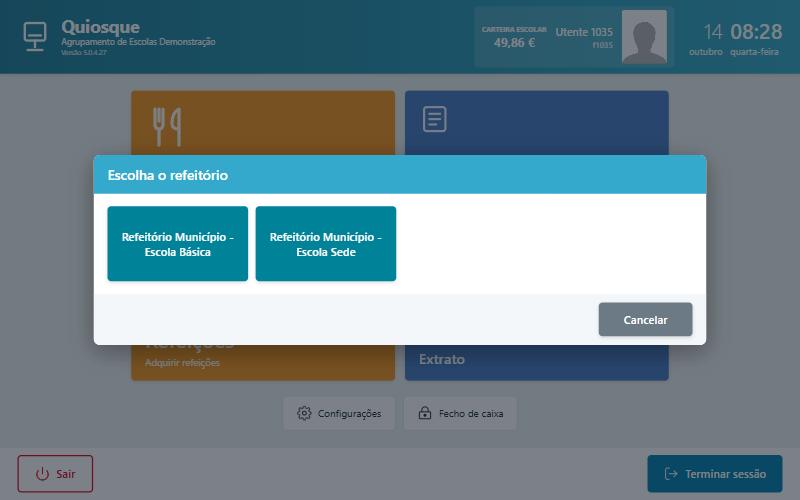
- Se lhe for pedido, escolha o refeitório (Figura 3).
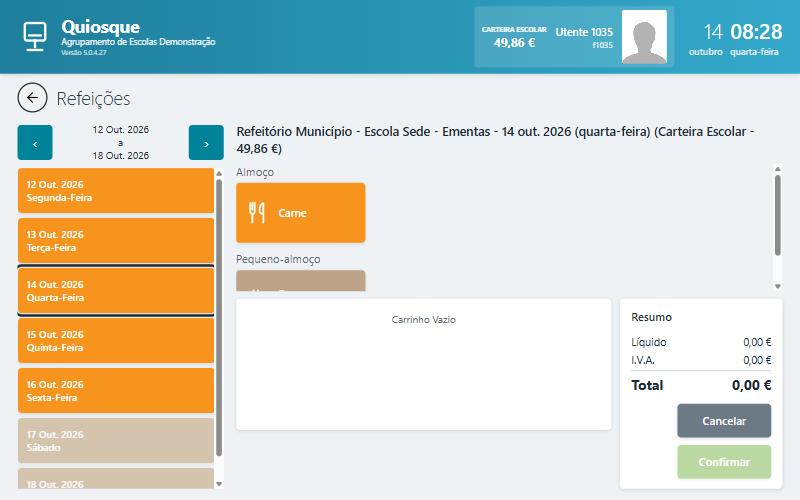
- À esquerda, toque no dia que pretende (Figura 4, ponto 3). Use as setas (ponto 2) para mudar de semana.
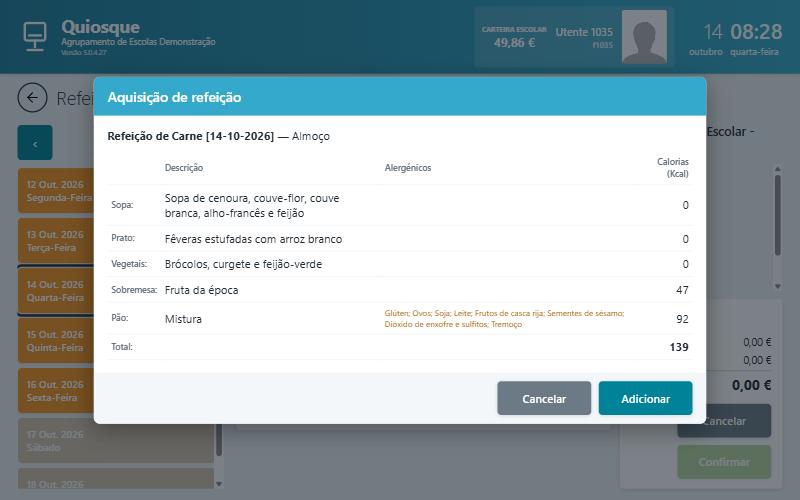
- Toque na refeição pretendida (ponto 5). Abre-se a ementa dessa refeição (Figura 5).
- Confirme a composição da refeição e toque em Adicionar. A refeição passa para o carrinho (ponto 6).
- Repita os passos 3 a 5 para outras refeições.
- Confira o Total (ponto 7) e toque em Confirmar (ponto 9).
- Se o quiosque pedir, introduza o seu Código PIN (ou o Código de Acesso, se entrou sem cartão) e toque em Confirmar.
- Aparece «Transação realizada com sucesso!». Toque em OK. O quiosque imprime o talão (se o posto tiver impressora) e volta ao menu com o saldo atualizado.
Escolher o refeitório
Na escola com mais do que um refeitório, se o utente não tiver um refeitório atribuído, o quiosque pergunta para que refeitório quer comprar. Toque no refeitório ou em Cancelar para voltar ao menu.
 12
12O ecrã das refeições
 123456789
| Ponto | Elemento | Para que serve |
|---|---|---|
| 1 | Voltar | Volta ao menu. |
| 2 | Semana | Semana apresentada e setas para a semana anterior ou seguinte. |
| 3 | Dias | Dias da semana. A verde, os dias com refeições compradas; a laranja, os restantes. Os dias sem ementa aparecem esbatidos. |
| 4 | Título | Refeitório, dia escolhido e saldo da carteira usada nas refeições. |
| 5 | Refeições do dia | Refeições disponíveis, agrupadas por Almoço, Jantar, Lanche, Ceia e outras. |
| 6 | Carrinho | Refeições escolhidas e o valor de cada uma. |
| 7 | Resumo | Valor líquido, I.V.A. e total a pagar. |
| 8 | Cancelar | Esvazia o carrinho e volta ao menu, sem comprar. |
| 9 | Confirmar | Compra as refeições do carrinho. |
Cada refeição mostra o prato e, por baixo, o estado:
| Estado | Significado |
|---|---|
| Selecionada (laranja) | Está no carrinho, mas ainda não foi comprada. |
| Adquirida (verde) | Já foi comprada. Pode ser anulada, se a escola o permitir. |
| Servida / Não servida (verde) | Refeição comprada de um dia que já passou. |
| Take-away | Refeição para levar. |
A ementa da refeição
 123456
| Ponto | Elemento | Para que serve |
|---|---|---|
| 1 | Refeição | Prato, data e período (por exemplo, Almoço). |
| 2 | Composição | Sopa, prato, vegetais, sobremesa e pão (ou o lanche ou o pequeno-almoço). |
| 3 | Alergénicos | Alergénicos de cada componente. |
| 4 | Calorias | Calorias de cada componente e o total. |
| 5 | Cancelar | Fecha a janela sem alterar o carrinho. |
| 6 | Adicionar / Remover | Adicionar põe a refeição no carrinho. Se a refeição já estiver no carrinho, o botão chama-se Remover e tira-a do carrinho. |
Atenção Cada refeição tem um prazo de compra. Depois do prazo normal, a escola pode acrescentar uma taxa ao preço (aparece no carrinho como uma linha à parte); depois do prazo final, já não é possível comprar. Também não é possível comprar duas refeições do mesmo tipo para o mesmo dia.
Dica Se deixar a janela da ementa aberta sem tocar no ecrã, ela fecha-se sozinha quando aparece o aviso de inatividade, sem alterar o carrinho.
Se a sessão terminar antes de tocar em Confirmar, as refeições do carrinho não são compradas.