
Entrar na aplicação
- Abra o navegador no endereço da aplicação F2C.
- Introduza o seu Utilizador (ponto 1) e a Palavra-passe (ponto 2) do GIAE.
- Clique em Confirmar (ponto 3) ou carregue em Enter.
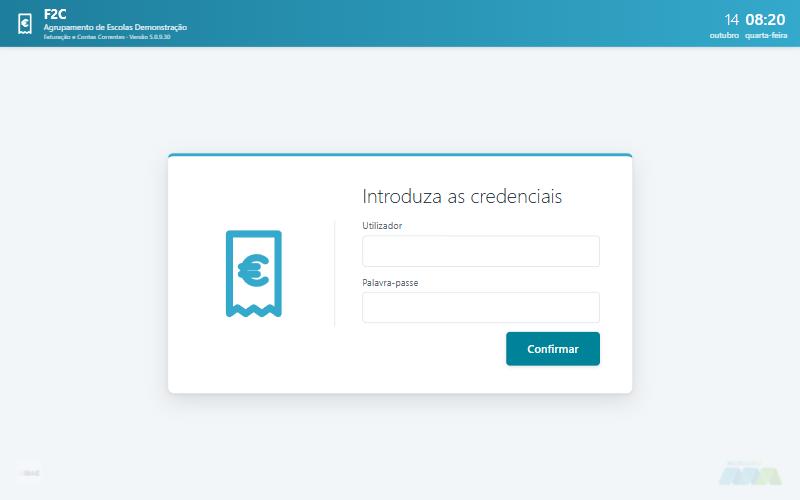 123
123Ao entrar, a aplicação regista o computador como posto (terminal) do F2C. Cada posto tem a sua própria configuração de impressão e de opções; a identificação do posto fica guardada no navegador desse computador. Veja Preparar o posto.
Se não existir um ano escolar ou um ano económico aberto, a aplicação avisa «Não existe ano escolar/económico aberto. Escolha o ano no cabeçalho.» e as opções do friso ficam desativadas até escolher o ano.
Atenção O acesso às opções depende das permissões atribuídas ao seu utilizador no GIAE. Se uma opção estiver desativada ou só permitir consultar, contacte o administrador do sistema.