
Fecho de caixa
Tutorial: contar o dinheiro, registar o fecho e imprimir o documento.
O fecho de caixa regista o valor em caixa no fim do dia (ou do turno) para as contas do posto e compara-o com o valor calculado pelo sistema.
- Conte o dinheiro em caixa.
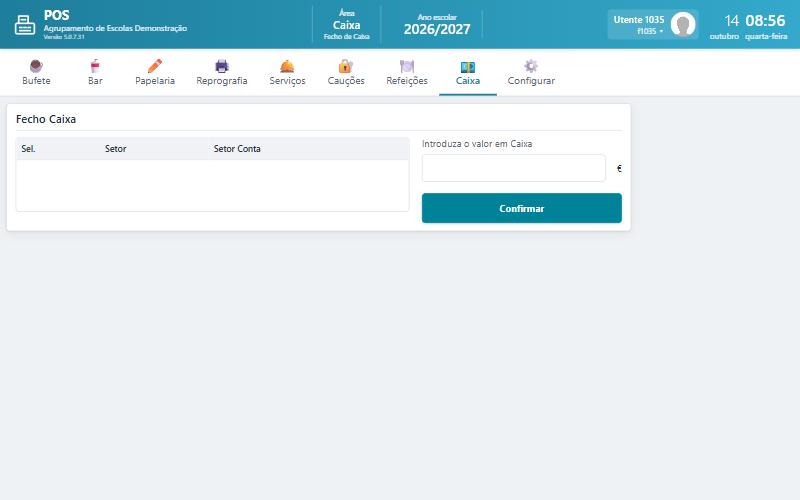
- Clique em Caixa e escolha Fecho de Caixa.
- Na lista, marque os setores conta a fechar (coluna Sel.).
- Se o posto o mostrar, confira no quadro dos utilizadores o valor que cada operador deve entregar.
- Em «Introduza o valor em Caixa», escreva o valor contado.
- Clique em Confirmar.
- Se o valor não corresponder ao calculado, aparece «O valor de caixa introduzido não corresponde ao valor calculado pelo sistema. Confirma o fecho de caixa?»: clique em Cancelar para voltar a contar, ou em Confirmar para fechar com o valor indicado.
- Aparece «Fecho de caixa realizado com sucesso!».
- Na janela Imprimir documento, escolha o formato (talão, A5 ou A4) em Selecione a impressora: e clique em Confirmar; depois escolha a impressora no diálogo do browser. Cancelar não imprime.
- A aplicação volta ao ecrã principal.
 123
123A lista mostra os setores conta do posto que já têm fechos de caixa; se o posto o mostrar, por baixo aparece o quadro com o valor por utilizador.
Atenção É obrigatório selecionar pelo menos um setor conta («Selecione pelo menos um setor conta!»). O fecho fica registado logo que é confirmado: se a impressão falhar, a aplicação mostra o erro e fica no ecrã do fecho, mas o fecho já está gravado. Não o volte a confirmar.
Dica Termine sempre o fecho de caixa antes de alterar os setores conta do posto em Configurar: a aplicação avisa quando existem movimentos de caixa por fechar.