
Fazer uma venda
Tutorial: da identificação do utente à impressão do documento.
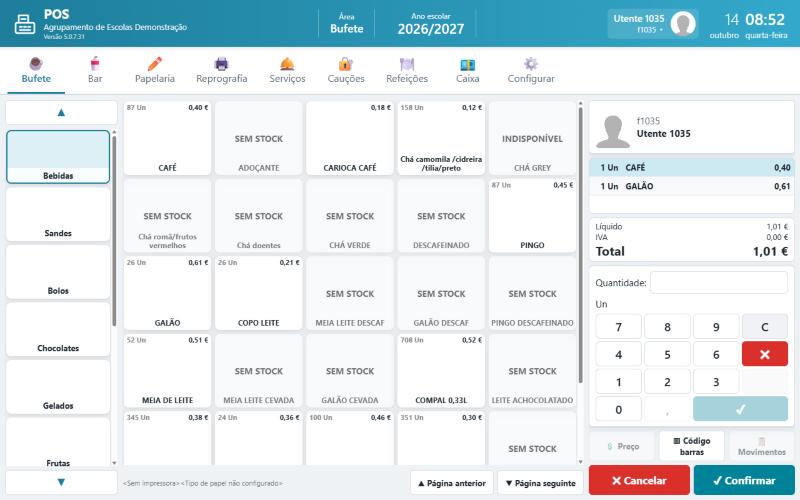
- Na barra, clique na área (por exemplo, Bufete).
- Identifique o utente: peça-lhe que passe o cartão (veja Identificar o cliente).
- Escolha a família na coluna da esquerda e toque no artigo. O artigo é acrescentado ao carrinho com a quantidade 1; tocar de novo no mesmo artigo soma mais uma unidade.
- Para alterar a quantidade, toque na linha do carrinho, escreva a quantidade no teclado Quantidade e toque em ✔ (veja Alterar quantidades e preços).
- Confira o Total e clique em Confirmar.
- Se o posto permitir vendas a crédito, escolha Pronto ou Crédito (veja Pagamento a crédito e confirmação com PIN).
- Se o posto o exigir, o utente introduz o código (PIN) ou a palavra-passe.
- Se o posto imprimir documentos, confirme a impressão e escolha a impressora no diálogo do browser.
- Aparece «Transação realizada com sucesso!» e a janela Autenticação volta a aparecer, para o cliente seguinte.
 1234
1234Cancelar uma venda
Clique em Cancelar. Se o carrinho tiver artigos, a aplicação pergunta «Cancelar a operaçao?»: clique em Sim para esvaziar o carrinho e voltar à identificação do cliente, ou em Não para continuar a venda.
Atenção A venda não é concluída se:
- o carrinho estiver vazio («Carrinho vazio»);
- houver linhas com quantidade zero («…Existem artigos no carrinho com quantidade a zero…»): os artigos vendidos ao peso ou ao volume entram no carrinho com quantidade zero e é preciso indicar a quantidade;
- o saldo não chegar («Saldo insuficiente.» ao acrescentar o artigo, ou «Saldo Insuficiente!» ao confirmar), a não ser que o pagamento seja a crédito.
Dica Não feche nem recarregue o separador do browser a meio de uma venda: termine-a ou cancele-a primeiro.