
O ecrã de vendas
Famílias, artigos, carrinho, teclado de quantidade e botões.
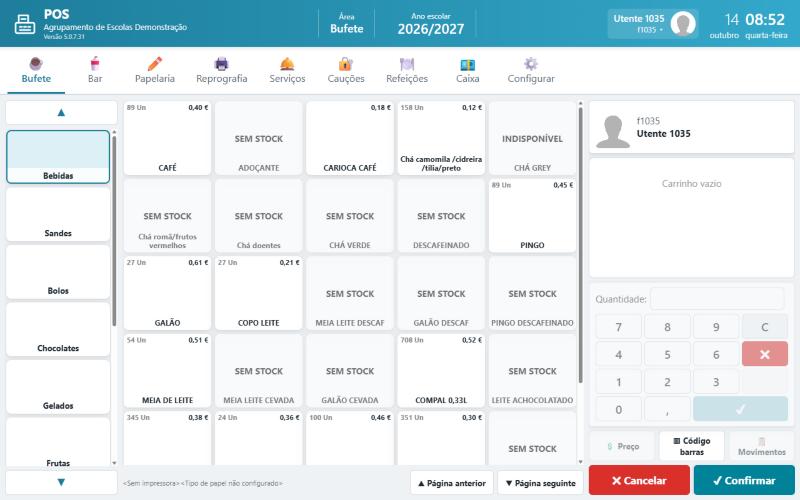 123456789
| Ponto | Elemento | Para que serve |
|---|---|---|
| 1 | Famílias | Coluna à esquerda com as famílias de artigos do setor. Os botões ▲ e ▼ passam à página anterior ou seguinte. |
| 2 | Artigos | Artigos da família escolhida, com o stock disponível (no canto superior esquerdo), o preço, a imagem e a descrição. |
| 3 | Impressora | Impressora e tipo de papel configurados, por exemplo <Impressora do browser><Talão> (na figura, <Sem impressora>). |
| 4 | Página anterior / seguinte | Percorrem os artigos da família. |
| 5 | Cliente | Fotografia, n.º de cartão, nome, saldo (e, se configurado, escalão e ano/turma) do utente. Em numerário mostra Numerário. Antes da identificação mostra o botão Identificar cliente. Ao lado do saldo, o botão ℹ mostra os saldos dos auxílios económicos, quando existem. |
| 6 | Carrinho e totais | Artigos escolhidos, com a quantidade e o valor (as linhas a vermelho têm quantidade zero), e os totais Líquido, IVA e Total. |
| 7 | Quantidade | Teclado para alterar a quantidade da linha selecionada (✔ confirma, ✖ retira a linha, C limpa). |
| 8 | Preço, Código barras, Movimentos | Alterar o preço da linha selecionada (quando o artigo o permite), ler códigos de barras e ver as compras do utente nesse dia (se o posto o permitir). |
| 9 | Cancelar / Confirmar | Cancela ou conclui a venda. |
Estado dos artigos
| Indicação no artigo | Significado |
|---|---|
| Stock a vermelho ou laranja | Stock esgotado ou abaixo do stock mínimo. |
| SEM STOCK | Não há quantidade disponível. O artigo aparece a cinzento e não pode ser vendido. |
| INDISPONÍVEL | O artigo foi marcado como indisponível (veja Marcar artigos indisponíveis). |
| Crédito: … | Crédito que o utente ainda tem para esse artigo (consumos da reprografia). |
| SEM CRÉDITO | O utente não tem crédito suficiente para esse artigo. |
Dica Ao tocar num artigo composto ou num conjunto sem stock, aparece a janela Artigo sem stock com os componentes e a quantidade disponível de cada um; os componentes em falta aparecem a vermelho.