
Setores e operações
Contas de cada área e operações permitidas no posto.
Cada separador de área (Caixa, Bufete, Bar, Papelaria, Reprografia, Refeições, Serviços, Cauções) tem os quadros Setor, Operações e Impressão.
 123456
Setor
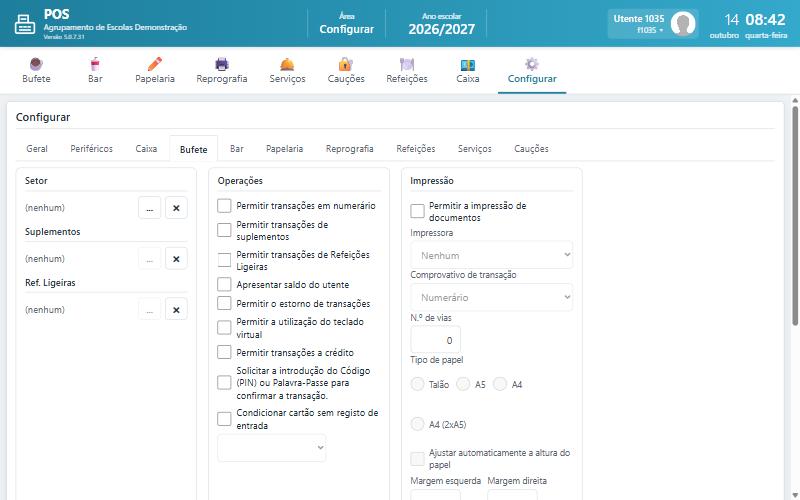
O quadro Setor indica as contas (setores conta) em que o posto vende nessa área. Uma área sem setor conta mostra «Módulo não configurado» ao ser aberta.
- Clique em … ao lado do setor.
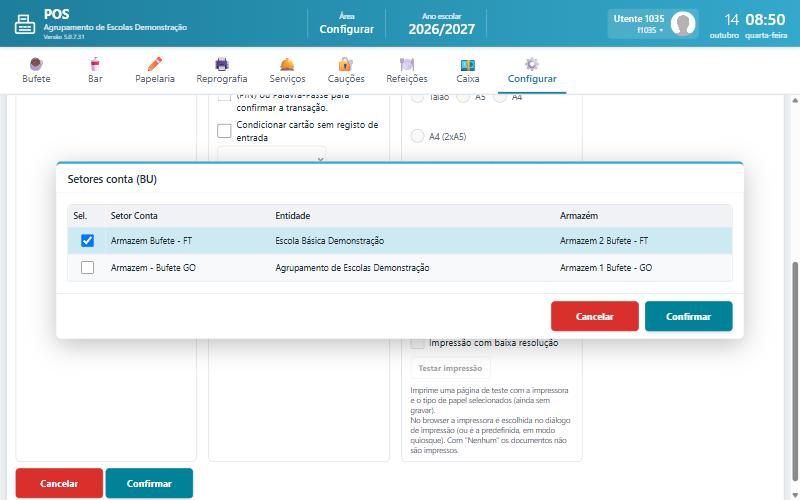
- Na janela Setores conta, marque as contas (cada linha mostra a entidade e o armazém) e clique em Confirmar.
- Para retirar todas as contas, clique em ✖.
 123
123Com mais do que uma conta, ao identificar o cliente aparece a janela Tipo Transação para escolher a conta.
Algumas áreas têm também subsetores: Suplementos e Ref. Ligeiras (Bufete e Bar), Subsetor de subsídios (Papelaria) e de consumos (Reprografia). O botão … do subsetor só fica ativo quando a operação correspondente está marcada.
Atenção Se houver movimentos de caixa desde o último fecho, ao mudar o setor conta aparece «Existem movimentos de caixa para o setor (conta) que pretende alterar. Antes de efetuar a alteração deverá efetuar o fecho de caixa…». Faça primeiro o fecho de caixa.
Operações
| Opção | Áreas | Efeito |
|---|---|---|
| Permitir transações em numerário | Vendas, Refeições | Ativa o botão Numerário na identificação do cliente. |
| Permitir transações a crédito | Vendas (exceto Cauções), Refeições | Pergunta Pronto ou Crédito ao confirmar e deixa vender sem saldo. |
| Permitir transações de suplementos / de Refeições Ligeiras / de subsídios / de consumos | Bufete, Bar / Papelaria / Reprografia | Ativa as transações próprias da área. |
| Apresentar saldo do utente | Todas | Mostra o saldo no painel do cliente. |
| Permitir o estorno de transações | Todas | Ativa o botão Estorno para a última transação do utente. |
| Permitir a utilização do teclado virtual | Todas | Mostra o teclado nas janelas da área. |
| Solicitar a introdução do Código (PIN) ou Palavra-Passe… | Todas | Pede o PIN ou a palavra-passe do utente para concluir a transação. |
| Condicionar cartão sem registo de entrada | Todas | Só aceita utentes que registaram a entrada na portaria no grupo escolhido. |
| Permitir venda para vários refeitórios | Refeições | Pede o refeitório quando o utente não tem refeitório definido. |
| Permitir a aquisição de refeições em quantidade para o mesmo utente | Refeições | Permite vender várias refeições da mesma ementa. |
| Permitir a alteração do modo de pagamento | Caixa | Mostra os modos de pagamento no carregamento e na devolução. |
| Apresentar valor a entregar pelo operador no Fecho de Caixa | Caixa | Mostra o valor por utilizador no fecho de caixa. |
| Permitir a autenticação manual apenas com o número de cartão | Caixa | No carregamento, a identificação manual não pede palavra-passe. |
| Apresentar valor em dívida | Caixa | Mostra o valor em dívida do utente no carregamento e na devolução. |
| Limitar o valor do carregamento a | Caixa | Valor máximo de cada carregamento (até 9999). |
Atenção Ao marcar Condicionar cartão sem registo de entrada é obrigatório escolher o grupo da portaria. Com uma operação de subsetor marcada é obrigatório escolher o subsetor conta.