
Vender uma refeição
Tutorial: identificar o utente, escolher o dia e a ementa e confirmar.
- Na barra, clique em Refeições.
- Identifique o utente: peça-lhe que passe o cartão (veja Identificar o cliente).
- Se o posto vender para vários refeitórios e o utente não tiver refeitório definido, escolha o refeitório na janela Escolha o refeitório e clique em Confirmar.
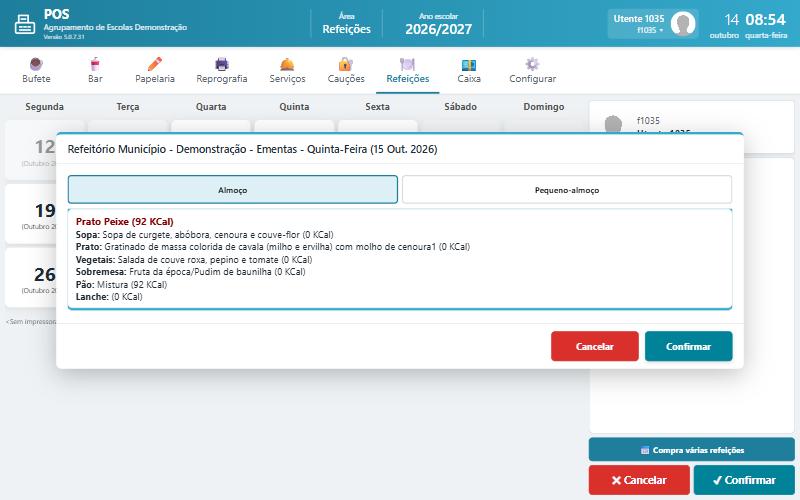
- No calendário, toque no dia pretendido. Abre a janela com o nome do refeitório e a data (por exemplo, «Refeitório - Ementas - Quarta-Feira (15 Out 2026)»).
- Escolha a refeição no separador do topo (por exemplo, Almoço) e toque na ementa pretendida (prato, sopa, vegetais, sobremesa, pão e lanche, com as calorias).
- Clique em Confirmar. A refeição entra no carrinho e o dia fica assinalado com 🛒.
- Repita para outros dias, se necessário.
- Clique em Confirmar no ecrã principal das refeições. Siga os passos do pagamento (pronto ou crédito, PIN, impressão), como numa venda.
- Aparece «Transação realizada com sucesso!».
 1234
1234Retirar uma refeição do carrinho
Toque na linha da refeição no carrinho (ou no dia, no calendário). Na janela da ementa, com a ementa escolhida selecionada, o botão passa a Remover: clique nele para retirar a refeição (e a taxa, se houver).
Taxa e hora limite
- Depois de uma hora limite definida para cada ementa, a refeição só pode ser comprada com uma taxa, que entra no carrinho numa linha própria.
- Depois da hora limite com taxa aparece «Data hora para compra da refeição já ultrapassada!» e a refeição não pode ser comprada.
Atenção Outras mensagens que podem aparecer:
- «Saldo insuficiente.» ao escolher a ementa, se o saldo não chegar e o posto não permitir crédito;
- «Utente não pode adquirir refeições neste terminal!» se o utente estiver associado a outro refeitório;
- «Não existe preço definido para esta refeição.» se não houver preço para o utente nesse dia;
- avisos sobre o limite de refeições não consumidas compradas com escalão: o utente passa a comprar ao preço sem escalão, ou é avisado de que o benefício poderá ser bloqueado.
Para cancelar a compra, clique em Cancelar: todas as refeições são retiradas do carrinho.