
Reimpressão de documentos
Voltar a imprimir um ou mais documentos de qualquer setor.
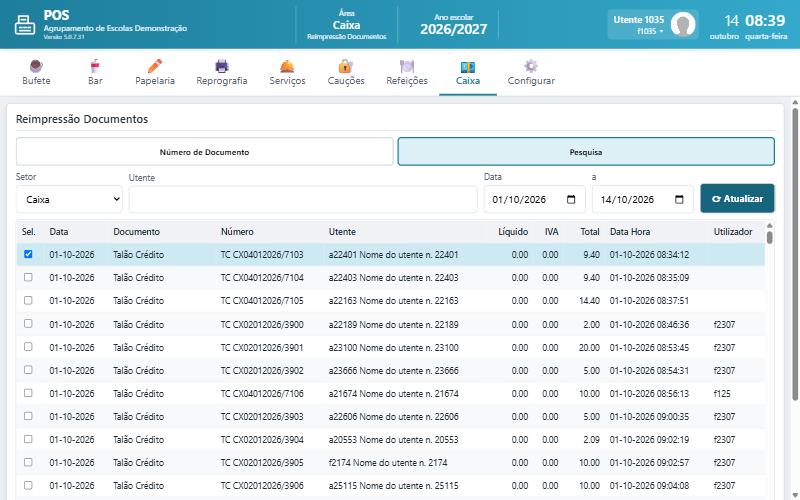
- Clique em Caixa e escolha Reimpressão Documentos.
- Escolha o Setor e procure o documento por Número de Documento ou por Pesquisa (utente e datas), como nas regularizações.
- Clique em ⟳ Atualizar.
- Marque, na coluna Sel., os documentos a imprimir.
- Para ver as linhas de um documento antes de imprimir, marque só esse documento e clique em Detalhe; Cancelar volta à lista.
- Clique em 🖨 Imprimir e escolha a impressora no diálogo do browser.
 1234
1234O documento é impresso com a configuração de impressão do setor a que pertence (tipo de papel e número de vias), indicada ao lado dos botões.
Atenção O botão Imprimir fica desativado se o setor não tiver impressora e tipo de papel configurados, ou se a impressão estiver desligada para esse setor em Configurar.
Dica Os documentos já impressos saem como segunda via. Atenção que um documento fica marcado como impresso logo que é gerado, mesmo que o diálogo de impressão do browser seja cancelado.