O ecrã principal
Cabeçalho, barra das áreas e indicação do posto.
Depois de entrar, aparece o ecrã principal, com o nome da escola, o nome do posto e os anos escolar e económico em curso. Escolha uma área na barra para começar a trabalhar.
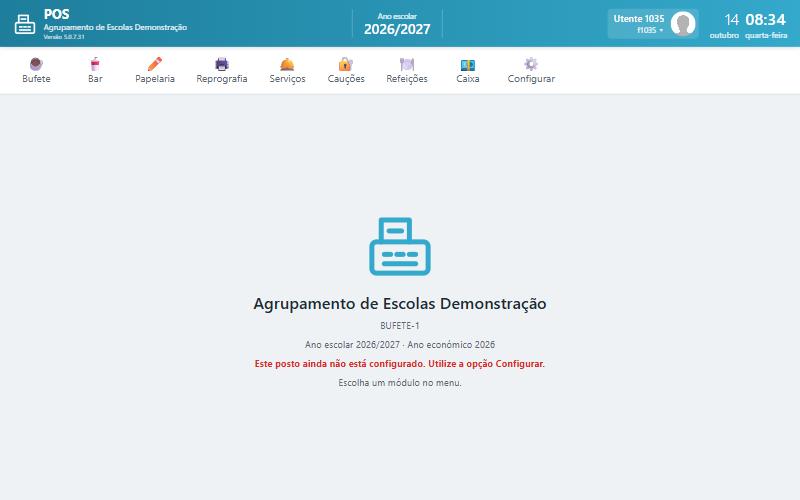 123456
| Ponto | Elemento | Para que serve |
|---|---|---|
| 1 | Logótipo e versão | Nome da escola e versão da aplicação. |
| 2 | Ano escolar | Ano escolar em que está a trabalhar. Quando há uma área aberta, aparece à esquerda a Área (e, na Caixa, a opção escolhida). |
| 3 | Operador | Nome e número de cartão do operador. Clique para ver a hora de início da sessão, o posto e a opção Terminar sessão. |
| 4 | Relógio | Dia, hora, mês e dia da semana. |
| 5 | Barra das áreas | Bufete, Bar, Papelaria, Reprografia, Serviços, Cauções, Refeições, Caixa e Configurar. As áreas sem acesso aparecem desativadas. |
| 6 | Posto | Escola, nome do posto e anos escolar e económico. Num posto sem configuração aparece «Este posto ainda não está configurado. Utilize a opção Configurar.». |
Abrir uma área
Clique no botão da área. A área abre e pede de imediato a identificação do cliente (nas vendas, refeições e carregamentos).
O botão Caixa abre uma janela com as opções da caixa, agrupadas em Movimentos, Documentos e Máquinas de Venda (veja O menu da Caixa).
Atenção Mudar de área fecha a área aberta. Se estava a meio de uma venda, a venda em curso é cancelada.
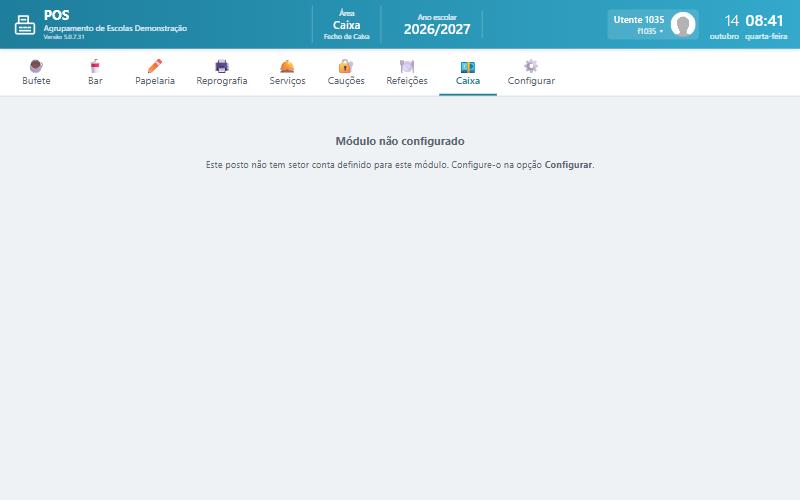
Módulo não configurado
Se o posto não tiver setor conta para a área aberta, aparece «Módulo não configurado». Defina o setor conta em Configuração do posto.