
Comprar várias refeições
Escolher de uma só vez as refeições de vários dias (por exemplo, do mês).
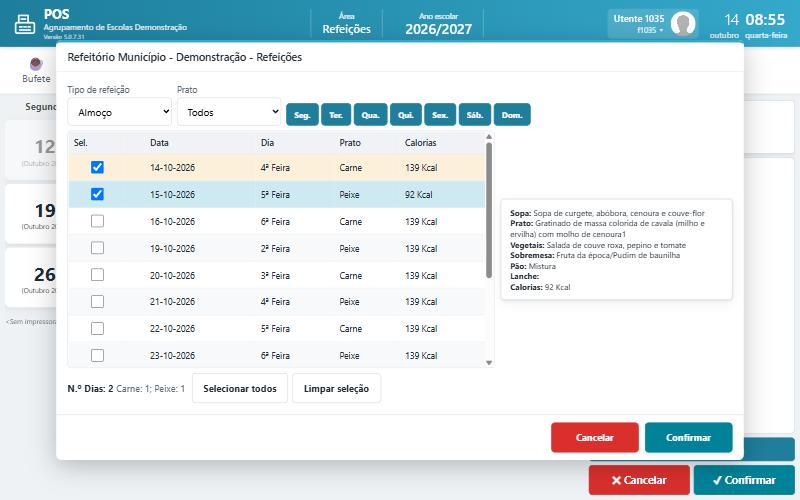
O botão Compra várias refeições aparece quando o utente está identificado e tem preço para as refeições. Permite marcar numa lista todas as refeições a comprar.
- Identifique o utente e clique em Compra várias refeições.
- Na janela «… - Refeições», escolha o Tipo de refeição (por exemplo, almoço) e, se quiser, o Prato.
- Use os botões dos dias da semana para mostrar ou esconder os dias (por exemplo, desative Sáb e Dom).
- Marque as refeições a comprar, uma a uma, ou clique em Selecionar todos. Limpar seleção desmarca todas.
- Ao lado da lista aparece a ementa da linha selecionada; por baixo, o número de dias e de pratos escolhidos.
- Clique em Confirmar. As refeições entram no carrinho.
- Conclua a compra com Confirmar, no ecrã das refeições.
 12345678
| Ponto | Elemento | Para que serve |
|---|---|---|
| 1 | Tipo de refeição | Refeição a mostrar (almoço, pequeno-almoço…). |
| 2 | Prato | Filtra pelo tipo de prato (carne, peixe…) ou Todos. |
| 3 | Dias da semana | Mostram ou escondem os dias da semana na lista. |
| 4 | Sel. | Marca a refeição a comprar. |
| 5 | Ementa | Sopa, prato, vegetais, sobremesa, pão, lanche e calorias da linha selecionada. |
| 6 | Contadores | Número de dias e de pratos de cada tipo escolhidos. |
| 7 | Selecionar todos / Limpar seleção | Marcam ou desmarcam todas as refeições da lista. |
| 8 | Confirmar | Acrescenta as refeições marcadas ao carrinho. |
| Aspeto da linha | Significado |
|---|---|
| Adquirida (verde) | Refeição já comprada. |
| Laranja claro | Refeição selecionada. |
| Cinzento | Já foi escolhida outra ementa para o mesmo dia e refeição. |
Atenção Selecionar todos fica desativado quando há mais do que um prato no mesmo dia: escolha os pratos um a um, ou filtre pelo Prato. A compra só é feita quando o utente tem preço para almoço, jantar e lanche; caso contrário, Confirmar fecha a janela sem acrescentar refeições. Se o saldo não chegar aparece «Saldo insuficiente.».