
Criar autorizações para uma turma
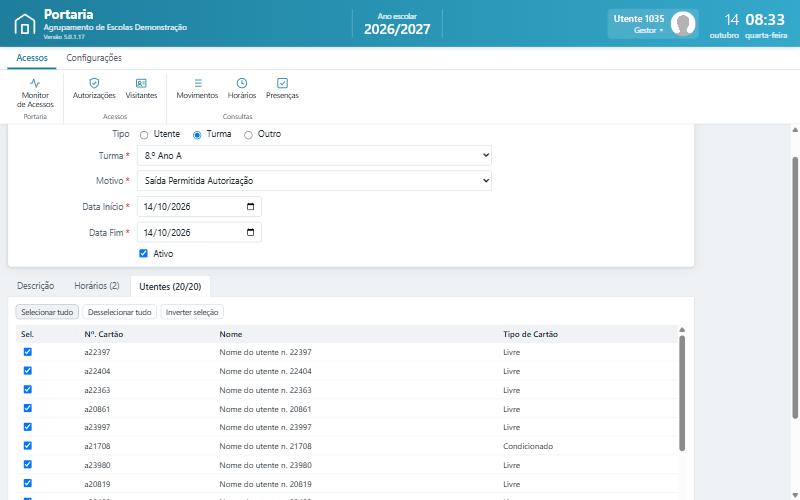
Com o tipo Turma, a aplicação cria de uma só vez uma autorização igual para cada aluno escolhido da turma (por exemplo, numa visita de estudo ou quando uma aula termina mais cedo).
- Em Acessos › Acessos › Autorizações, clique em ✚ Adicionar.
- Em Tipo, escolha Turma.
- Escolha a Turma. São carregados os alunos da turma no separador Utentes.
- Escolha o Motivo, a Data Início e a Data Fim, e confirme Ativo.
- No separador Descrição, escreva a descrição.
- No separador Horários, acrescente pelo menos um horário (dia da semana, hora de início e hora de fim).
- No separador Utentes, marque os alunos a autorizar. Use Selecionar tudo, Desselecionar tudo e Inverter seleção para ir mais depressa. O título do separador mostra quantos estão selecionados, por exemplo Utentes (24/26).
- Clique em Gravar ou em Gravar e Sair e confirme a pergunta «Confirma a criação de N autorizações?».
- A aplicação mostra «Foram criadas N autorizações.» e volta à lista.
 12345
12345Atenção Numa turma, os horários são obrigatórios («Todos os campos são de preenchimento obrigatório! (horários)») e tem de selecionar pelo menos um aluno («Selecione os utentes da turma.»).
Dica Cada aluno fica com a sua própria autorização. Depois de criadas, as autorizações aparecem na lista uma por aluno e podem ser alteradas, inativadas ou removidas individualmente.