
Ordenar, agrupar e escolher colunas
Ordenar
Clique no título de uma coluna para ordenar por ela; clique de novo para inverter a ordem (▲ ascendente, ▼ descendente). No menu do botão direito no título há também Ordenar ascendente, Ordenar descendente e Limpar ordenação.
Agrupar
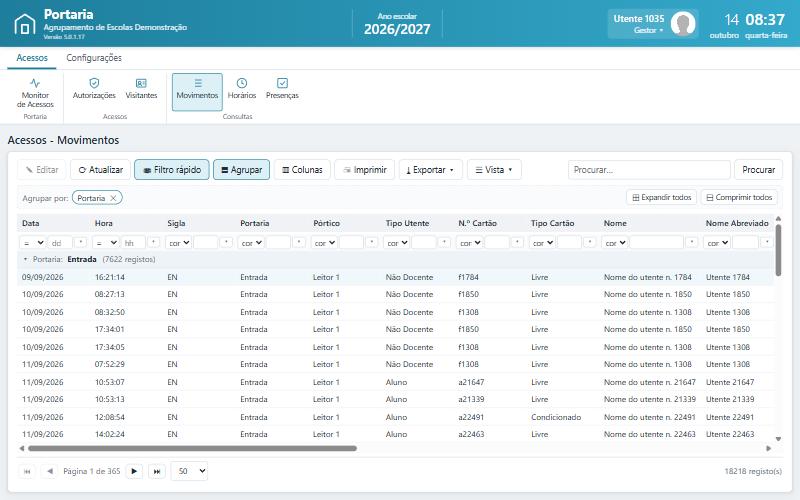
- Clique em ▤ Agrupar para mostrar a caixa Agrupar por:.
- Arraste o título de uma coluna para a caixa, ou use o botão direito no título e ▤ Agrupar por esta coluna. Pode agrupar por várias colunas.
- Clique na linha de um grupo para o abrir ou fechar. Cada grupo indica o número de registos. Use ⊞ Expandir todos e ⊟ Comprimir todos.
- Para desagrupar, clique no ✕ da coluna na caixa, ou use Desagrupar esta coluna no menu do título.
 1234
1234Com os grupos todos comprimidos, o rodapé indica o número de grupos em vez das páginas.
Escolher, ordenar e redimensionar colunas
- Clique em ▥ Colunas (ou use ▥ Escolher colunas… no menu do título).
- Na janela Escolher colunas, marque as colunas a mostrar e use ▲ e ▼ para mudar a ordem.
- Mostrar todas volta a marcar todas as colunas; Repor larguras repõe as larguras originais.
- Clique em Confirmar.
Também pode arrastar o título de uma coluna para outra posição, arrastar o limite direito do título para mudar a largura, ou esconder uma coluna com Esconder esta coluna no menu do título.
Atenção Tem de existir pelo menos uma coluna visível.