
Registar a entrada de um visitante
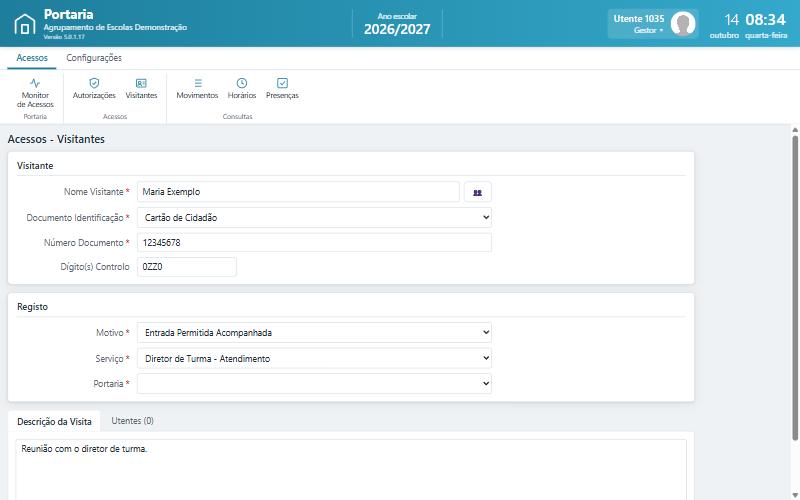
- No friso, abra Acessos › Acessos › Visitantes e clique em ✚ Adicionar. Abre-se a página Acessos - Visitantes.
- No quadro Visitante, preencha o Nome Visitante, o Documento Identificação (tipo), o Número Documento e, se existirem, os Dígito(s) Controlo.
- No quadro Registo, escolha o Motivo, o Serviço a visitar e a Portaria.
- No separador Descrição da Visita, escreva, se quiser, mais informação sobre a visita.
- Clique em Gravar (fica na página) ou em Gravar e Sair (volta à lista). A aplicação mostra «Informação gravada com sucesso.».
- Se a impressão estiver ativa neste posto, imprima o comprovativo de presença; veja Imprimir o comprovativo de presença.
 123456789
Os motivos de visita são configurados na escola, por exemplo «Entrada Permitida Visitante», «Entrada Permitida Acompanhada» ou «Entrada Permitida Manual».
Ao gravar, a entrada do visitante é registada como uma passagem na portaria escolhida e aparece no monitor. Depois de gravado, o registo mostra também a Data/Hora da entrada.
Visitante que já esteve na escola
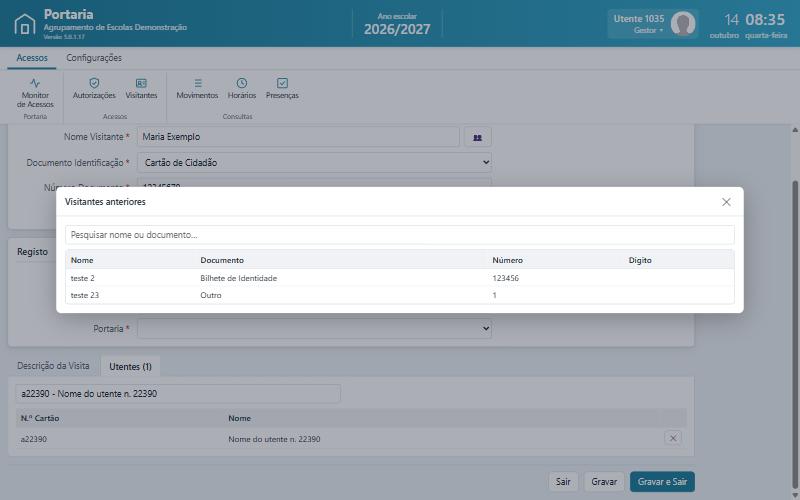
- Clique no botão 👥 (Visitantes anteriores), ao lado do nome.
- Na janela Visitantes anteriores, escreva parte do nome ou do número do documento.
- Clique no visitante pretendido. O nome, o tipo e o número de documento e os dígitos de controlo são preenchidos automaticamente.
 12
12Atenção Nome, tipo e número do documento, Motivo, Serviço e Portaria são obrigatórios. O número do documento é validado conforme o tipo; se aparecer «O Número de documento não é válido.», confirme o número e os dígitos de controlo. O nome pode ter até 60 caracteres, o número do documento até 40 e os dígitos de controlo até 4.