
Filtrar e organizar a grelha
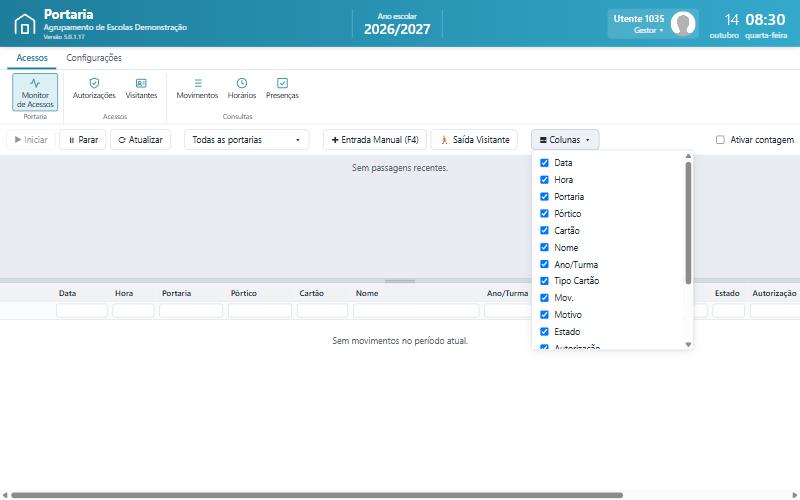
A grelha de movimentos tem as colunas Data, Hora, Portaria, Pórtico, Cartão, Nome, Ano/Turma, Tipo Cartão, Mov. (E entrada, S saída, R registo), Motivo, Estado (AP acesso permitido, AN acesso negado), Autorização, Descrição e Observação. Passe o rato sobre um texto cortado para o ver completo.
Procurar uma passagem
- Na linha por baixo dos títulos, escreva parte do texto a procurar na caixa da coluna (por exemplo, parte do nome em Nome).
- A grelha mostra só as linhas que contêm esse texto, sem distinguir maiúsculas. Pode preencher várias colunas.
- Para limpar todos os filtros, clique no ✕ à esquerda da linha de filtros.
As passagens que chegam enquanto o filtro está ativo também são filtradas. Se nenhuma linha corresponder, aparece «Nenhum movimento corresponde aos filtros.».
Ordenar
Clique no título de uma coluna para ordenar de forma ascendente (▲); clique de novo para descendente (▼) e uma terceira vez para voltar à ordem normal (mais recentes primeiro).
Escolher as colunas
- Clique em ▦ Colunas.
- Desmarque as colunas que pretende esconder ou marque as que pretende voltar a ver. Tem de ficar pelo menos uma coluna visível.
- Ajustar largura das colunas estica as colunas para ocupar toda a largura disponível.
- Repor predefinição volta a mostrar todas as colunas e retira a ordenação e os filtros.
 12
12Dica As colunas escolhidas, a ordenação e o ajuste da largura ficam guardados neste navegador e voltam a ser aplicados da próxima vez.
Navegar com o teclado
Clique numa linha para a selecionar. Com o foco na grelha, use as setas, Home, End, Page Up e Page Down para mudar de linha. Com uma linha selecionada:
- F2 abre o detalhe da passagem;
- F3 abre o horário do utente;
- F4 abre o registo manual de uma passagem.
O botão direito do rato numa linha abre um menu com Movimento (F2) e, quando a passagem é de um utente, Horário (F3).