
Conhecer o ecrã principal
O ecrã tem três zonas: o cabeçalho, o friso de opções e a área de trabalho.
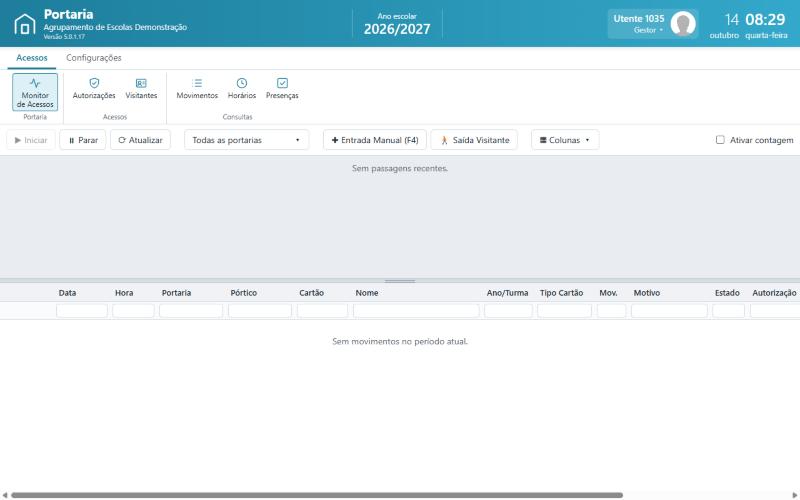 12345678
| Ponto | Elemento | Para que serve |
|---|---|---|
| 1 | Portaria, escola e versão | Identifica a aplicação, a escola e a versão instalada. |
| 2 | Ano escolar | Mostra o ano escolar em uso; clique para o mudar. |
| 3 | Utilizador | Nome, perfil (Gestor ou Utilizador) e fotografia. Clique para Terminar sessão. |
| 4 | Relógio | Dia, hora, mês e dia da semana. |
| 5 | Separadores do friso | Acessos e Configurações; cada um mostra os seus grupos de botões. |
| 6 | Monitor de Acessos | Botão do grupo Portaria, sempre visível: volta ao monitor. |
| 7 | Grupo Acessos | Autorizações e Visitantes. |
| 8 | Grupo Consultas | Movimentos, Horários e Presenças. |
Por baixo do friso fica a área de trabalho, com o monitor ou a opção escolhida.
As opções do friso
| Separador | Grupo | Botões |
|---|---|---|
| Todos | Portaria | Monitor de Acessos |
| Acessos | Acessos | Autorizações, Visitantes |
| Acessos | Consultas | Movimentos, Horários, Presenças |
| Configurações | Ficheiros | Portarias, Terminais, Serviços, Condicionar Cartão, Eliminar Ficheiros Temporários, Configurações Gerais |
| Configurações | Grupos | Portarias (grupos de portarias), Utilizadores (utilizadores dos grupos) |
| Configurações | Outros | Impressão |
O botão da página aberta fica realçado. Os botões a que o seu utilizador não tem acesso aparecem desativados.
Dica Os botões do friso são ligações: com Ctrl+clique, com o botão do meio do rato ou com o botão direito pode abrir uma opção noutro separador do navegador e manter o monitor à vista.
Atenção Enquanto trabalha noutras opções, o monitor continua a receber as passagens em segundo plano. Se a licença da aplicação estiver em modo de demonstração, aparece um aviso por baixo do cabeçalho e o número de registos apresentados é limitado.