
Registar uma entrada manual
Use o registo manual quando um utente passa sem usar o cartão no pórtico (por exemplo, esqueceu-se do cartão ou o leitor está avariado).
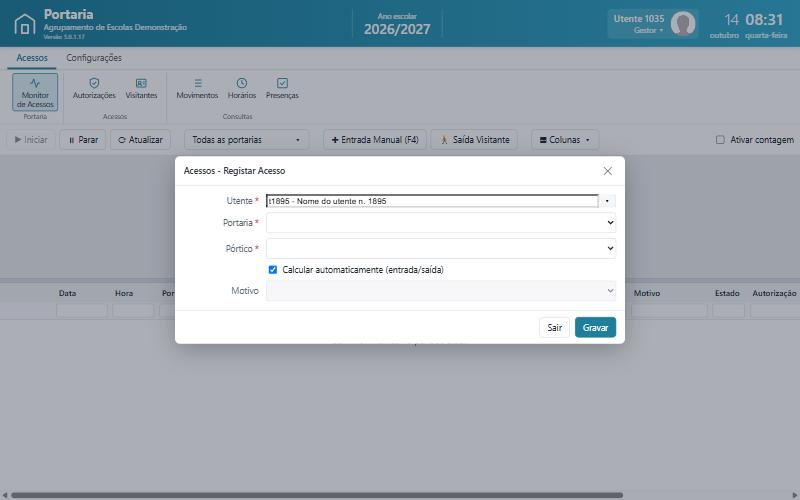
- No monitor, clique em ✚ Entrada Manual (F4) ou carregue em F4. Abre-se a janela Acessos - Registar Acesso, com o cursor no campo Utente.
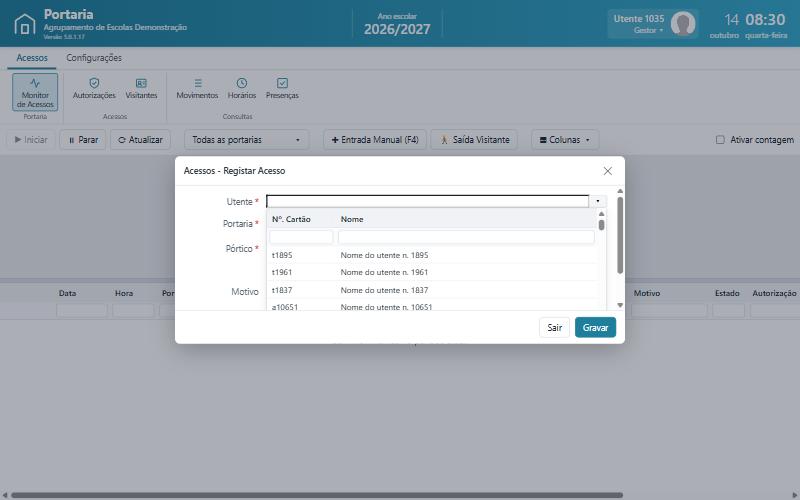
- Em Utente (ponto 1), escreva o início do número de cartão ou do nome e escolha o utente na lista. Também pode abrir a lista com ▾ e filtrar pelas colunas Nº. Cartão e Nome (figura 10); Enter escolhe o primeiro utente da lista.
- Escolha a Portaria (ponto 2) e o Pórtico (ponto 3).
- Deixe marcado Calcular automaticamente (entrada/saída) (ponto 4) para a aplicação decidir o movimento, ou desmarque-o e escolha o Motivo (ponto 5), por exemplo «Entrada Permitida Manual» ou «Saída Permitida Manual».
- Clique em Gravar (ponto 7) ou carregue em F8. A aplicação mostra «Informação gravada com sucesso.» e fecha a janela.
 1234567
 12
12A passagem aparece no monitor como qualquer outra. Para sair sem gravar, clique em Sair (ponto 6).
Atenção As listas Portaria e Pórtico só têm valores se o seu utilizador pertencer a um grupo de portarias.
Como é calculado o movimento
Com Calcular automaticamente marcado, a aplicação olha para o último movimento permitido do utente no período atual:
- sem movimentos, ou com uma saída, regista uma entrada;
- com uma entrada, regista uma saída.
O que a aplicação lembra
Depois de gravar, a próxima vez que abrir a janela já vêm escolhidos a portaria, o pórtico, a opção Calcular automaticamente e o último motivo usado.
Atenção Se escolher manualmente um motivo que repete o último movimento do utente (por exemplo, uma segunda entrada seguida), a aplicação pergunta «O registo que pretende efetuar já existe para o utente selecionado. Pretende continuar?». Responda Sim para gravar na mesma ou Não para corrigir.
Atenção Utente, Portaria e Pórtico são obrigatórios; sem Calcular automaticamente, o Motivo também. Só aparecem na lista os utentes ativos com número de cartão.