
Ver o detalhe de uma passagem
- Na grelha do monitor, clique no botão 👁 da linha, faça duplo clique na linha ou selecione-a e carregue em F2.
- Abre-se a ficha Acessos - Utente ou Acessos - Visitante, conforme a passagem.
- Consulte os dados e, se necessário, registe uma observação (veja abaixo).
- Clique em ✕ Fechar para voltar ao monitor.
A ficha também se abre a partir das consultas Movimentos e Presenças, com ✎ Ver ou duplo clique; nesse caso, use ◀ Voltar.
Ficha de utente
No topo aparecem a fotografia e os dados do utente: Nome, N.º Cartão, Data de nascimento, Sexo, Nacionalidade, Tipo de cartão e Permitir saída nos intervalos. Nos alunos aparecem também N.º Processo, Turma, Curso e Entidade; nos restantes utentes, Grupo e Categoria.
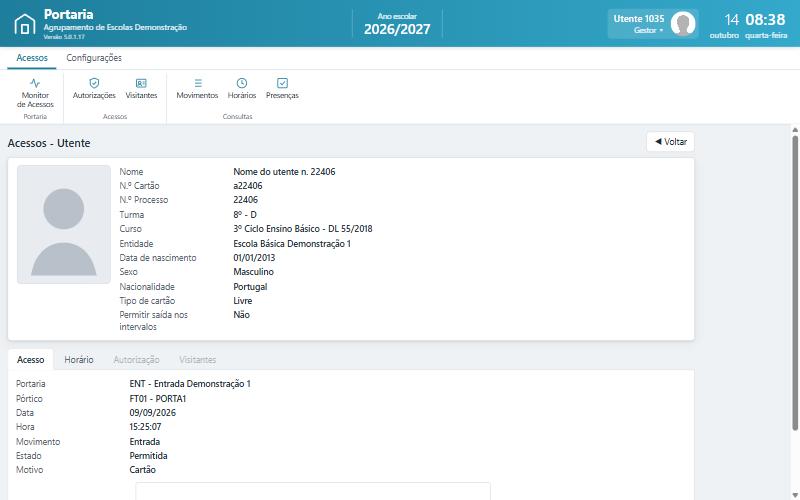 1234
1234| Separador | Conteúdo |
|---|---|
| Acesso | Portaria, pórtico, data, hora, movimento, estado, motivo e autorização da passagem, e o campo Observações. |
| Horário | Horário do utente no dia da passagem. Nos alunos, o tempo em curso à hora da passagem fica realçado, e os tempos sem aulas aparecem como «Refeição» ou «Sem Atividade». |
| Autorização | Motivo e descrição da autorização usada na passagem (só disponível quando existe). |
| Visitantes | Dados do visitante que o utente acompanhou, com o botão 🖨 Imprimir Registo Presença (só disponível quando existe). |
Ficha de visitante
Mostra os dados do Visitante (nome, documento, serviço e descrição da visita), os dados do Acesso e, se a visita foi acompanhada, a lista de Utentes. O botão 🖨 Imprimir confirmação de presença imprime o comprovativo do visitante; veja Imprimir o comprovativo de presença.
Registar uma observação
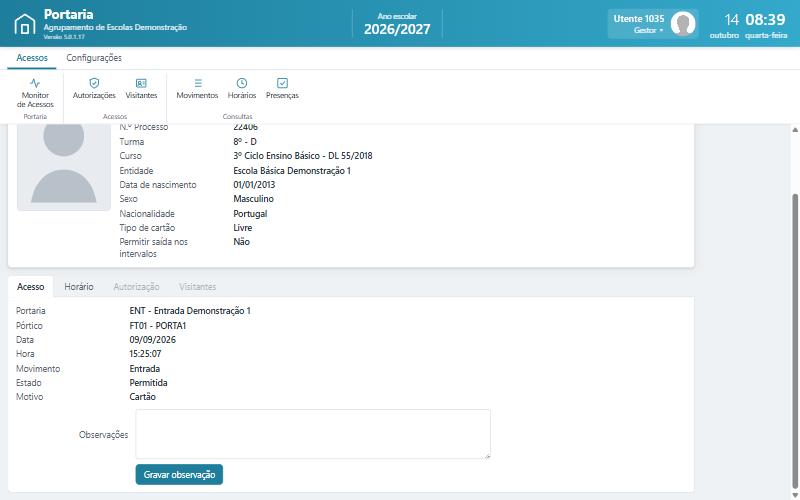
- No separador Acesso, escreva o texto em Observações (ponto 2).
- Clique em Gravar observação (ponto 3). A aplicação mostra «Informação gravada com sucesso.».
 123
123A observação fica associada à passagem e aparece na coluna Observação do monitor e na coluna Observações (Sim/Não) da consulta de movimentos.
Atenção Se aparecer «Não foi encontrado o utente ou visitante desta passagem.», a passagem não está associada a um utente ativo nem a um visitante (por exemplo, um cartão desconhecido).