
Trabalhar com uma consulta
A barra de botões
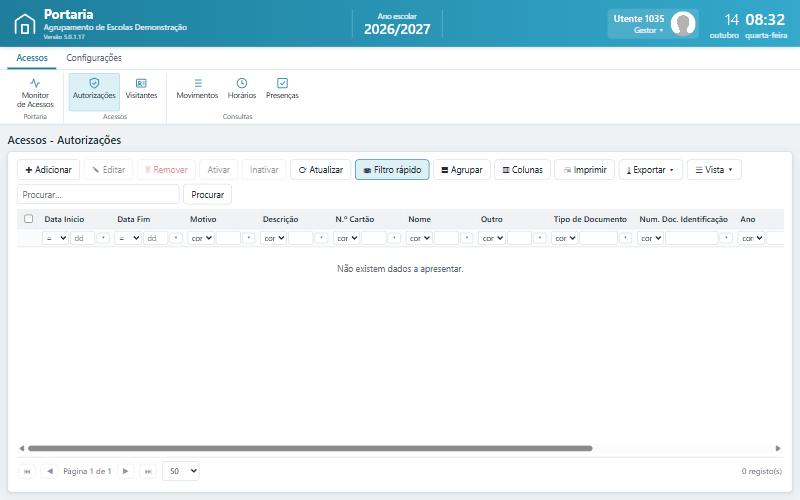 1234567891011121314
| Botão | Para que serve |
|---|---|
| ✚ Adicionar | Abre a página para criar um registo novo. |
| ✎ Editar (ou ✎ Ver) | Abre o registo selecionado. Com acesso só de leitura, o botão chama-se Ver. |
| 🗑 Remover | Elimina os registos selecionados, depois de confirmar. |
| Ativar / Inativar | Só nas autorizações: muda o estado dos registos selecionados. |
| ⟳ Atualizar | Volta a ler os registos. |
| ⛃ Filtro rápido | Mostra ou esconde a linha de filtros por baixo dos títulos. |
| ▤ Agrupar | Mostra a caixa de agrupamento. |
| ▥ Colunas | Escolhe e ordena as colunas visíveis. |
| 🖨 Imprimir / ⤓ Exportar | Imprime ou exporta os registos. |
| ☰ Vista | Aplica, guarda e gere vistas da consulta. |
| Procurar… | Pesquisa em todas as colunas. |
Cada consulta só mostra os botões que se aplicam: por exemplo, os Movimentos e as Presenças não têm Adicionar nem Remover.
Selecionar e abrir registos
- Clique numa linha para a selecionar; faça duplo clique para a abrir.
- Nas autorizações pode selecionar várias linhas com as caixas da primeira coluna, ou com Ctrl+clique e Shift+clique.
- O rodapé indica o número de registos e quantos estão selecionados.
Páginas
Os registos são apresentados por páginas. No rodapé, use ⏮, ◀, ▶ e ⏭ para mudar de página e escolha quantos registos ver por página (25, 50, 100 ou 250; por omissão 50).
Remover registos
- Selecione o registo (ou os registos).
- Clique em 🗑 Remover.
- Confirme a pergunta «Deseja eliminar o registo?». A aplicação mostra «Registo(s) eliminado(s).».
Atenção Um registo usado noutros dados não pode ser eliminado («O registo não pode ser eliminado por se encontrar associado a outros dados.»). Nas portarias e nos pórticos com movimentos, a remoção não apaga o registo: oculta-o e desativa os pórticos.
Dica A configuração da consulta (colunas, larguras, ordenação, filtros e agrupamento) fica guardada neste navegador. Para voltar à configuração original, use ☰ Vista › Restaurar e confirme «Repôr as configurações originais?».