
Portarias
Uma portaria é um ponto de entrada da escola (por exemplo, o portão principal ou a entrada do pavilhão), associada a uma entidade (escola) e a um ou mais terminais com pórticos.
A lista abre-se em Configurações › Ficheiros › Portarias, com as colunas Sigla, Descrição e Entidade.
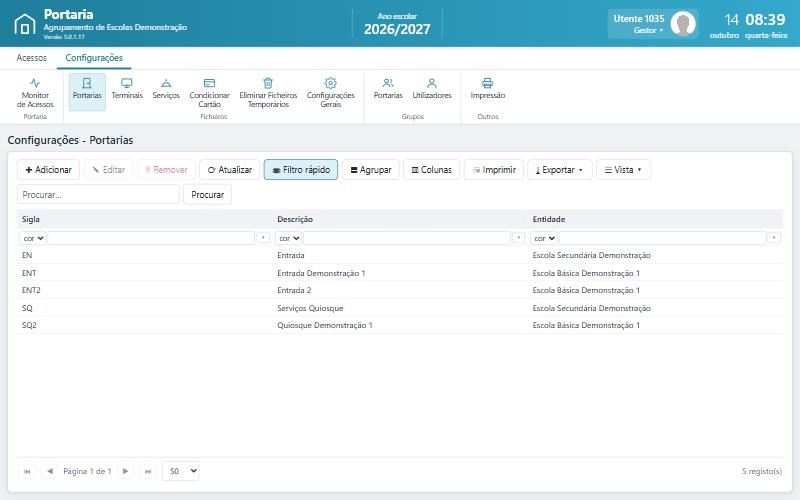 123
123Criar uma portaria
- Clique em ✚ Adicionar. Abre-se a página Configurações - Portarias.
- Preencha a Sigla, a Descrição e escolha a Entidade.
- Clique em Gravar. Os separadores Terminais, Controlo, Tolerâncias e Serviços ficam disponíveis.
- No separador Terminais, marque os terminais desta portaria (veja abaixo).
- Configure o separador Controlo e, se for o caso, Tolerâncias e Serviços; veja Controlo, tolerâncias e serviço da portaria.
- Clique em Sair para voltar à lista.
Atenção Sigla, Descrição e Entidade são obrigatórias. Enquanto a portaria não for gravada, aparece «Grave a portaria para configurar terminais, controlo, tolerâncias e serviços.».
Associar terminais
O separador Terminais lista os terminais do serviço de portaria e os quiosques disponíveis. Marque os que pertencem a esta portaria.
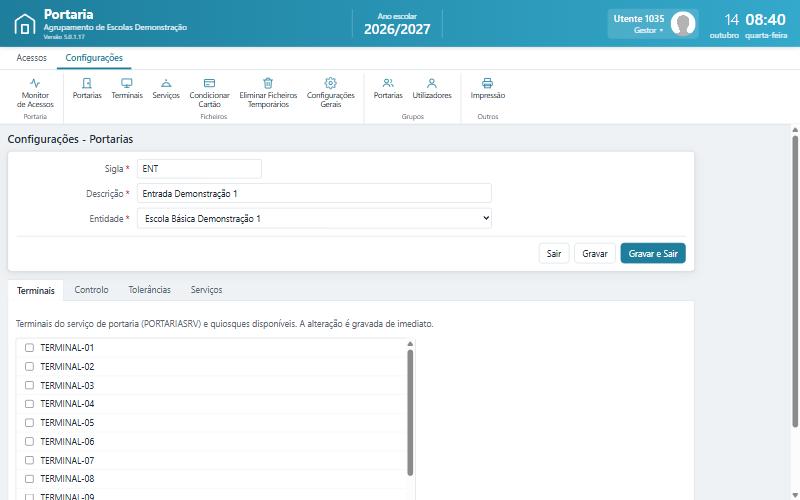 123456
Atenção Neste separador, cada caixa é gravada de imediato, sem clicar em Gravar.
Remover uma portaria
Na lista, selecione a portaria e clique em 🗑 Remover. Se a portaria já tiver movimentos, não é apagada: fica oculta e os pórticos dos seus terminais são desativados e ocultados. Sem movimentos, a portaria e a sua configuração são eliminadas.