
Criar uma autorização para um utente
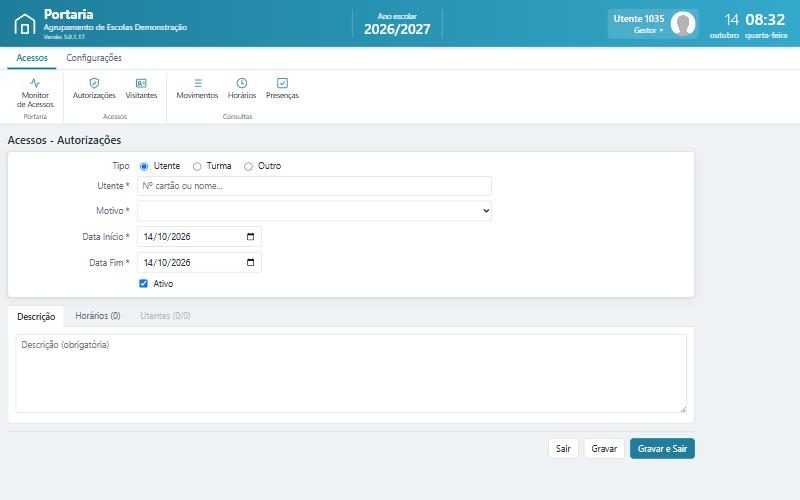
- No friso, abra Acessos › Acessos › Autorizações e clique em ✚ Adicionar. Abre-se a página Acessos - Autorizações.
- Em Tipo, deixe escolhido Utente.
- Em Utente, escreva pelo menos dois caracteres do número de cartão ou do nome e escolha o utente na lista (alunos, professores, colaboradores e outros utentes com cartão).
- Escolha o Motivo.
- Indique a Data Início e a Data Fim. Por omissão, ambas são a data de hoje.
- Confirme que Ativo está marcado.
- No separador Descrição, escreva a descrição da autorização (obrigatória).
- Se a autorização só se aplicar em certos dias e horas, preencha o separador Horários; veja Definir os horários de uma autorização.
- Clique em Gravar (fica na página) ou em Gravar e Sair (volta à lista) (ponto 9). A aplicação mostra «Informação gravada com sucesso.».
 123456789
Para sair sem gravar, clique em Sair.
Atenção As datas têm de estar dentro do ano escolar em uso; caso contrário aparece «As datas têm de estar dentro do ano escolar.». Utente, Motivo, Data Início, Data Fim e Descrição são obrigatórios.
Dica Depois de gravada, o tipo da autorização (Utente, Turma ou Outro) já não pode ser alterado. Se se enganou no tipo, remova a autorização e crie outra.
Alterar uma autorização
Na lista, selecione a autorização e clique em ✎ Editar (ou faça duplo clique). Altere os dados e grave. As alterações aos horários só ficam gravadas quando clicar em Gravar ou Gravar e Sair.