
Ativar cartões
Associar os cartões recebidos aos utentes, passando-os no leitor.
Quando os cartões chegam, cada cartão tem de ser ativado: passa-se o cartão no leitor e o cartão fica associado ao utente.
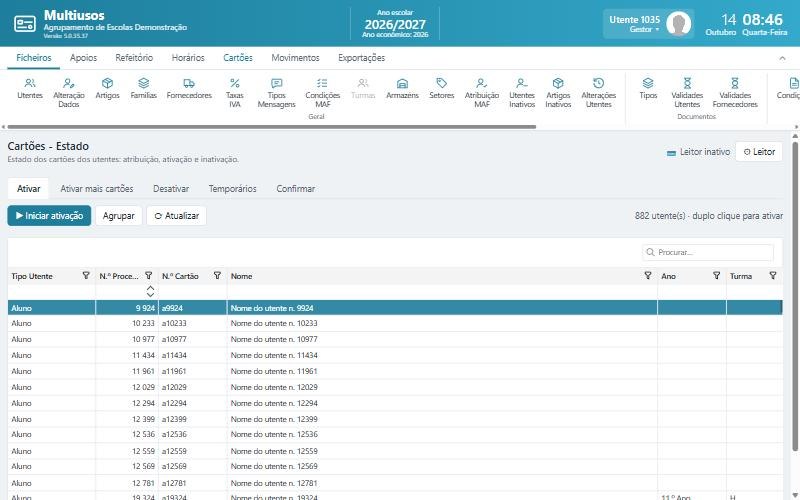
- Abra Cartões › Estado. O separador Ativar lista os utentes sem cartão ativo.
- Se quiser, filtre ou ordene a grelha pela mesma ordem em que tem os cartões (por exemplo, por turma e nome).
- Clique no primeiro utente a ativar e depois em ▶ Iniciar ativação (ou faça duplo clique no utente).
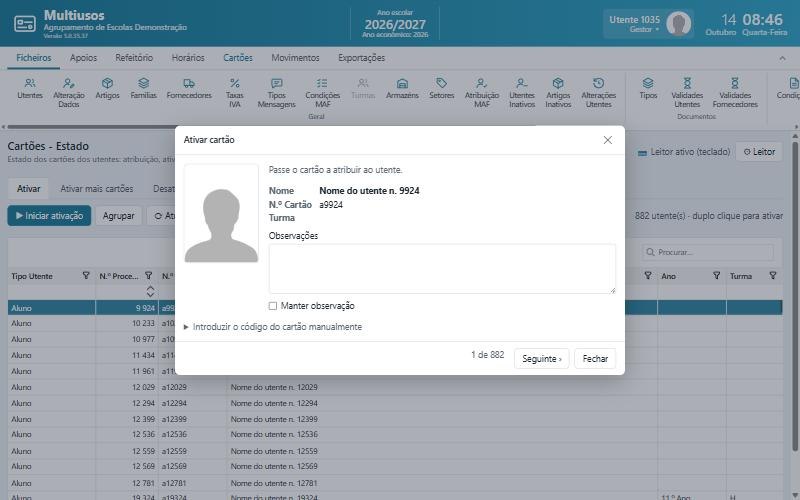
- Na janela Ativar cartão, confirme o nome e a fotografia e passe o cartão no leitor. O cartão é ativado e a janela avança para o utente seguinte da grelha.
- Repita para os restantes cartões. Use Seguinte › para saltar um utente e Fechar para terminar.
 123456789
 12345678
A janela mostra o nome, o n.º do cartão, a turma e a posição («3 de 25»). Pode escrever Observações; marque Manter observação para a usar também nos utentes seguintes.
Dica Se o leitor não for reconhecido pelo navegador, abra Introduzir o código do cartão manualmente, escreva o código lido do cartão e clique em Usar.
Ativar mais cartões
Quando a escola permite mais do que um cartão por utente, aparece o separador Ativar mais cartões. Funciona da mesma forma, mas a Observação é obrigatória («Campo de observações é obrigatório.»).
Mensagens possíveis
| Mensagem | O que fazer |
|---|---|
| Não existe configuração para a data de validade a atribuir ao cartão para o presente ano escolar. | Peça ao administrador para configurar a validade dos cartões do ano escolar. |
| Erro de leitura. | Volte a passar o cartão. |
| Não tem permissões para alterar o estado dos cartões. | O seu utilizador só pode consultar. |
Os separadores Ativar e Ativar mais cartões não estão disponíveis na versão de demonstração.