
Compras
Registar o documento de compra de um fornecedor e os artigos comprados.
Uma compra regista o documento do fornecedor (fatura, guia…) e dá entrada dos artigos em stock.
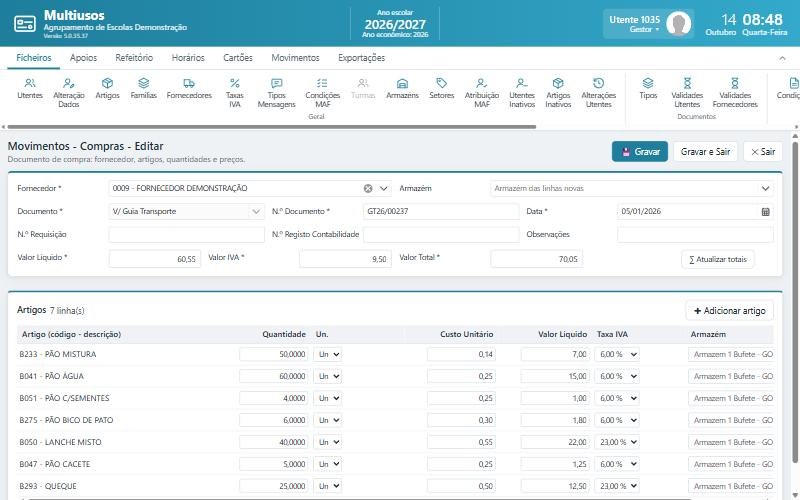
- Abra Movimentos › Compras e clique em ✚ Adicionar.
- Escolha o Fornecedor, o Documento (tipo de documento do fornecedor), o N.º Documento e a Data.
- Escolha o Armazém: é usado nas linhas novas e limita a lista de artigos aos do seu setor.
- Preencha, se quiser, o N.º Requisição, o N.º Registo Contabilidade e as Observações.
- Em Artigos, clique em ✚ Adicionar artigo e preencha cada linha: artigo, Quantidade, unidade (Un.), Custo Unitário ou Valor Líquido (um calcula o outro), Taxa IVA e Armazém.
- Clique em ∑ Atualizar totais para calcular o Valor Líquido, o Valor IVA e o Valor Total a partir das linhas, e confira-os com o documento.
- Clique em 💾 Gravar (ou Gravar e Sair).
 123456789
Dica Na grelha de artigos, Enter passa à célula seguinte; na última célula da última linha, acrescenta uma linha nova.
Regras
- Os campos com * são obrigatórios: sem eles aparece «Campo não pode estar vazio.» ou «Campo com valor inválido.».
- Tem de existir pelo menos um artigo («Indique pelo menos um artigo.») e todas as linhas têm de estar completas («Preencha todos os campos da linha N.»).
- Não são aceites quantidades decimais na unidade «Un» («Existem quantidades decimais para Unidade Si. do tipo "Un".»).
- Numa compra já gravada não é possível mudar o tipo de documento, nem o artigo e o armazém das linhas já gravadas.
- ∑ Atualizar totais não calcula enquanto houver linhas incompletas («Existem linhas em edição. Grave primeiro as linhas para calcular os totais.»).
Ao gravar, os preços de custo dos artigos são atualizados. Se não for possível, aparece «Não foi possível atualizar os preços de custo dos artigos da compra. Para atualizar, edite os artigos e grave a sua ficha.».
Eliminar uma compra
Na consulta, selecione a compra e clique em 🗑 Remover. As existências são repostas.