
Consultas
Procurar, filtrar, agrupar, escolher colunas, selecionar e exportar registos.
As consultas mostram os registos de uma opção numa grelha. A grelha só pede ao servidor as linhas visíveis, por isso funciona bem mesmo com dezenas de milhares de registos. No canto direito da barra aparece o número total de registos.
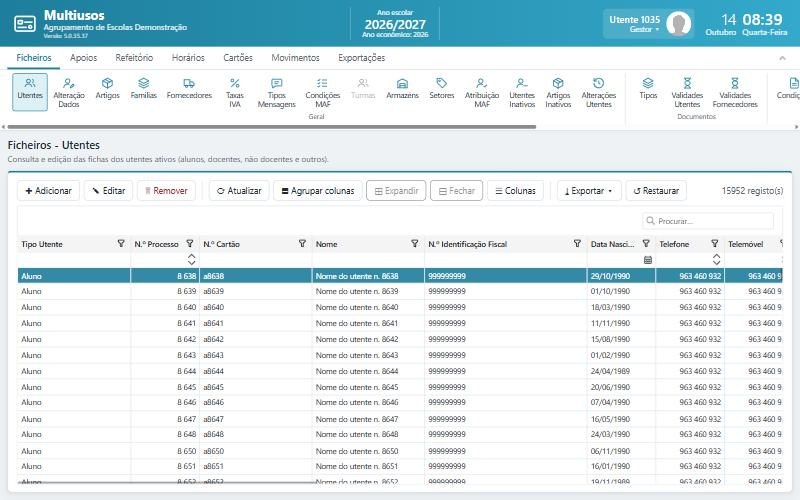 1234567891011
| Ponto | Elemento | Para que serve |
|---|---|---|
| 1 | Adicionar | Novo registo. |
| 2 | Editar | Abre a ficha do registo focado. |
| 3 | Remover | Remove (ou desativa) os registos selecionados. |
| 4 | Atualizar | Volta a ler os dados. |
| 5 | Agrupar colunas | Painel de agrupamento; Expandir e Fechar ao lado. |
| 6 | Colunas | Escolha das colunas visíveis. |
| 7 | Exportar | Excel, CSV, PDF, texto, HTML ou XML. |
| 8 | Restaurar | Repõe a configuração original da grelha. |
| 9 | Procurar | Procura em todas as colunas visíveis. |
| 10 | Linha de filtro | Filtro por coluna; o botão do cabeçalho abre a lista de valores. |
| 11 | N.º de registos | Total de registos da consulta. |
Barra de botões
| Botão | Para que serve |
|---|---|
| ✚ Adicionar | Abre a ficha de um registo novo (ou o processo de atribuição, nas opções de Apoios). |
| ✎ Editar / ✎ Ver | Abre a ficha do registo focado. Também pode fazer duplo clique na linha. Aparece Ver quando só tem permissão de consulta. |
| 🗑 Remover | Remove os registos selecionados, depois de confirmar. |
| Ações próprias | Botões específicos da opção, por exemplo Ordenação nas Famílias ou Elaboração nas Matrizes. |
| ⟳ Atualizar | Volta a ler os dados do servidor. |
| ▤ Agrupar colunas | Mostra o painel de agrupamento: arraste o cabeçalho de uma coluna para o painel para agrupar por essa coluna. ⊞ Expandir e ⊟ Fechar abrem e fecham todos os grupos. |
| ☰ Colunas | Escolhe as colunas visíveis. |
| ⤓ Exportar | Exporta para Excel (.xlsx), CSV, PDF (para imprimir), texto, HTML ou XML. Com vários registos selecionados pode exportar só esses. |
| 🖶 Listagem | Nas consultas com listagem: pré-visualiza em PDF ou exporta para Excel as colunas visíveis e as linhas filtradas, com o logótipo e o rodapé da configuração escolhida ao lado. |
| ↺ Restaurar | Repõe a configuração original da grelha (colunas, larguras, ordem, agrupamento e filtros). |
Procurar e filtrar
- Procurar… (caixa de pesquisa por cima da grelha) procura o texto em todas as colunas visíveis.
- A linha de filtro, por baixo dos cabeçalhos, filtra coluna a coluna. O botão de filtro de cada cabeçalho abre a lista de valores da coluna.
- Clique num cabeçalho para ordenar; volte a clicar para inverter a ordem.
- Arraste os cabeçalhos para mudar a ordem das colunas e os seus limites para mudar a largura.
Algumas consultas (por exemplo Faturação e Diário Movimentos) têm, por cima da grelha, um painel de filtros com datas, setor, utente, tipo de documento, etc. Preencha os filtros e clique em ⛃ Aplicar filtros; ✕ Limpar filtros repõe os valores iniciais. Quando os filtros são obrigatórios, a grelha mostra «Indique os filtros e carregue em "Aplicar filtros".». Estas consultas podem mostrar totais no rodapé.
Selecionar vários registos
- Clique numa linha para a selecionar; Ctrl+clique acrescenta ou retira linhas; Shift+clique seleciona um intervalo.
- O número de registos selecionados aparece no canto direito, com a ligação limpar.
- Algumas consultas têm os botões Selecionar Tudo, Limpar Seleção e Inverter Seleção, que atuam sobre as linhas que passam o filtro.
Dica A configuração da grelha (colunas, larguras, ordenação, agrupamento) fica guardada neste navegador, para cada consulta. Use ↺ Restaurar se a grelha ficar confusa.
Atenção Remover um registo pode não o apagar: nos utentes e nos artigos, por exemplo, o registo é desativado. Quando um registo está a ser usado noutros dados, a aplicação recusa a remoção com uma mensagem como «O registo não pode ser eliminado por se encontrar associado a outros dados.».