
Saldos não reclamados
Listar ou devolver os saldos dos utentes cuja validade terminou.
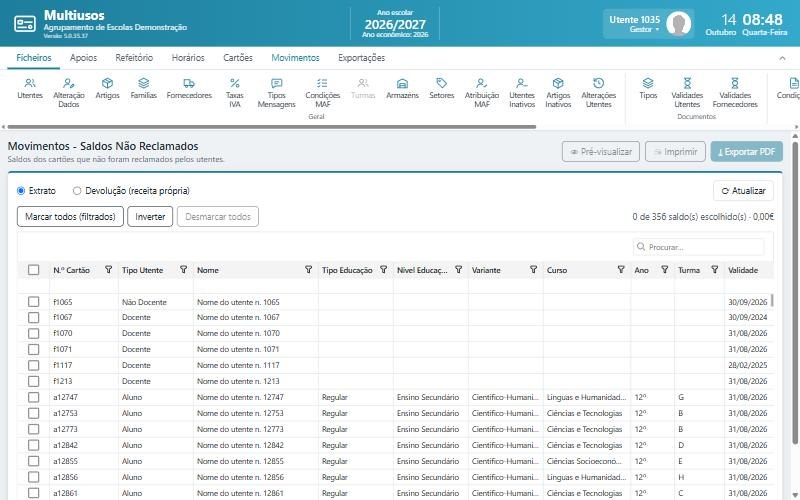
Movimentos › Saldos Não Reclamados lista os utentes ativos cuja validade terminou e que ainda têm saldo no cartão. Pode imprimir o extrato desses saldos ou devolvê-los como receita própria da escola.
Imprimir o extrato
- Abra Movimentos › Saldos Não Reclamados. O modo Extrato está escolhido.
- Escolha os saldos: clique nas linhas (Ctrl ou Shift para várias) ou use Marcar todos (filtrados), Inverter e Desmarcar todos. Por cima da grelha aparece o número de saldos escolhidos e o total.
- Clique em 👁 Pré-visualizar, 🖨 Imprimir ou ⤓ Exportar PDF.
 123456789
Devolver os saldos (receita própria)
- Escolha o modo Devolução (receita própria).
- Escolha o Setor conta da caixa. A grelha passa a mostrar só os saldos da carteira digital da entidade desse setor conta.
- Escolha os saldos a devolver.
- Clique em 👁 Pré-visualizar, 🖨 Imprimir ou ⤓ Exportar PDF e confirme «Confirma a devolução de saldos para os utentes selecionados?».
O saldo de cada utente escolhido é devolvido (carregamento de devolução na caixa do setor conta indicado) e é impressa a receita própria com os saldos devolvidos.
Atenção A devolução movimenta os saldos e não pode ser desfeita. Os saldos que não for possível devolver aparecem no quadro Saldos que não foi possível devolver, com o motivo.
| Mensagem | O que fazer |
|---|---|
| Indique um setor conta. | Escolha o setor conta antes de devolver. |
| Indique pelo menos um utente. | Escolha pelo menos um saldo. |
| Os saldos escolhidos já não correspondem à listagem. Atualize a listagem e volte a escolher os utentes. | Os saldos mudaram entretanto: clique em ⟳ Atualizar e escolha de novo. |