
A matriz do docente
Criar e manter o horário semanal do docente, linha a linha.
A matriz é o horário semanal do docente: cada linha é um tempo num dia da semana, com a turma, a atividade (disciplina ou outra atividade), o turno e a sala.
Criar uma matriz
- Abra Docentes › Matrizes e clique em ✚ Adicionar.
- Preencha o N.º Horário, o Nome do docente e o Grupo Recrutamento. A fotografia do docente aparece à direita.
- Clique em 💾 Gravar. Só depois de gravar é possível acrescentar linhas.
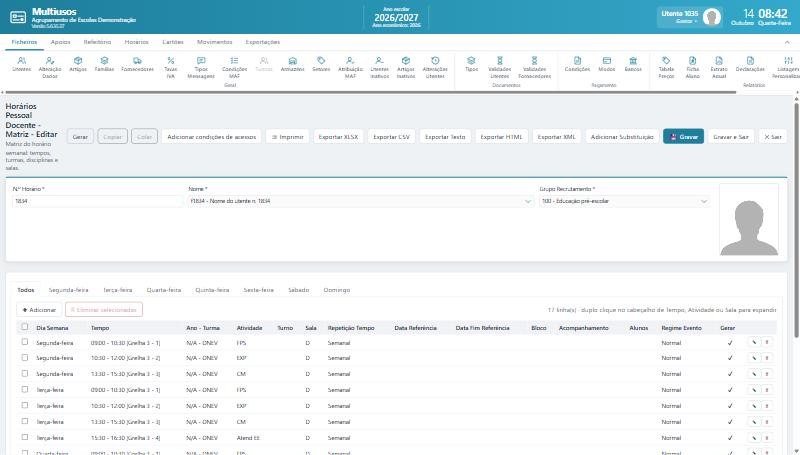 12345678910
| Ponto | Elemento | Para que serve |
|---|---|---|
| 1 | Cabeçalho | N.º Horário, Nome do docente e Grupo Recrutamento. |
| 2 | Gerar | Grava e abre a Elaboração com esta matriz. |
| 3 | Copiar / Colar | Copiar e colar linhas entre matrizes. |
| 4 | Adicionar condições de acessos | Acesso do docente às turmas e disciplinas da matriz. |
| 5 | Imprimir / Exportar … | Linhas do separador ativo. |
| 6 | Adicionar Substituição | Substituições do docente. |
| 7 | Gravar | Grava o cabeçalho (as linhas gravam-se uma a uma). |
| 8 | Dias da semana | Todos ou um separador por dia. |
| 9 | Adicionar | Nova linha. |
| 10 | ✎ / 🗑 | Editar ou eliminar a linha. |
O docente só pode ter uma matriz por ano escolar («O docente já tem matriz de horário no ano escolar.»).
Acrescentar linhas
- Escolha o separador do dia da semana (ou Todos, para ver a semana inteira).
- Clique em ✚ Adicionar.
- Escolha o Tempo. As listas de Ano - Turma, Atividade e Sala passam a mostrar só o que é compatível com esse tempo.
- Preencha a Ano - Turma, a Atividade, o Turno e a Sala, a Repetição Tempo e, se necessário, a Data Referência e a Data Fim Referência.
- Escolha o Regime Evento e marque Acompanhamento e Gerar, se for o caso.
- Clique em Confirmar. A linha fica gravada de imediato.
No separador de um dia, o dia da semana é atribuído automaticamente. Com o regime Hora Extraordinária, indique também o Aprovador, a Data Autorização e, se for o caso, Horário Inicial e Primeira Hora.
| Mensagem | Significado |
|---|---|
| O tempo não corresponde à disciplina (atividade letiva / outra atividade). | Uma disciplina tem de ficar num tempo letivo e uma outra atividade num tempo de outras atividades. |
| A data fim de referência tem de ser maior que a data de referência. | Corrija as datas de referência. |
| A data de referência tem de estar dentro do ano escolar. | A data está fora do ano escolar ativo. |
| A configuração do regime de evento como Hora Extraordinária deve estar completa (indique o aprovador). | Falta o aprovador da hora extraordinária. |
Botões da matriz
| Botão | Para que serve |
|---|---|
| Gerar | Grava a matriz e abre a Elaboração com esta matriz. |
| Copiar / Colar | Copia as linhas selecionadas e cola-as no separador ativo desta ou de outra matriz (as linhas copiadas ficam disponíveis neste navegador). |
| Adicionar condições de acessos | Dá ao utilizador do docente acesso às turmas e disciplinas da matriz (se o docente não tiver utilizador, nada é adicionado). |
| 🖨 Imprimir / Exportar … | Imprime ou exporta (XLSX, CSV, texto, HTML, XML) as linhas do separador ativo. |
| Adicionar Substituição | Regista substituições do docente: docente que substitui, motivo, data de atribuição e período (dentro do ano escolar e sem sobreposições). |
| 🗑 Eliminar selecionadas | Elimina as linhas marcadas. |
Nas linhas que pertencem a um bloco aparece «Bloco» e o botão ✕, que desfaz o bloco. Nas linhas de Acompanhamento, o botão da coluna Alunos (com o número de alunos) abre a escolha dos alunos acompanhados pelo docente nessa disciplina.
Faça duplo clique no cabeçalho Tempo, Atividade ou Sala para mostrar a descrição completa.
Eliminar linhas já distribuídas
Ao eliminar uma linha que já foi distribuída (já gerou horário), a aplicação pergunta «O Registo já se encontra distribuido, deseja terminar a distribuição deste registo?». Ao eliminar linhas, escolha uma das opções:
- O docente lecionou estes tempos mas já não fazem parte da sua distribuição — indique a Data do fim da distribuição; as linhas ficam guardadas como eliminadas;
- Estes tempos foram registados mas nunca foram lecionados — as linhas são eliminadas.
Atenção Alterar uma linha já distribuída fica registado como modificação. Depois de alterar a matriz, volte a gerar os horários anuais para refletir as alterações.
Remover uma matriz
Na consulta Docentes › Matrizes, selecione a matriz e clique em 🗑 Remover. Indique o que fazer aos Tempos não distribuídos (e a data do fim da distribuição, se for o caso): os tempos distribuídos ficam com a distribuição terminada e os restantes são eliminados; a matriz sem tempos é eliminada se não tiver horários.