
Requisitar cartões
Preparar o ficheiro de requisição de cartões e a listagem dos cartões requisitados.
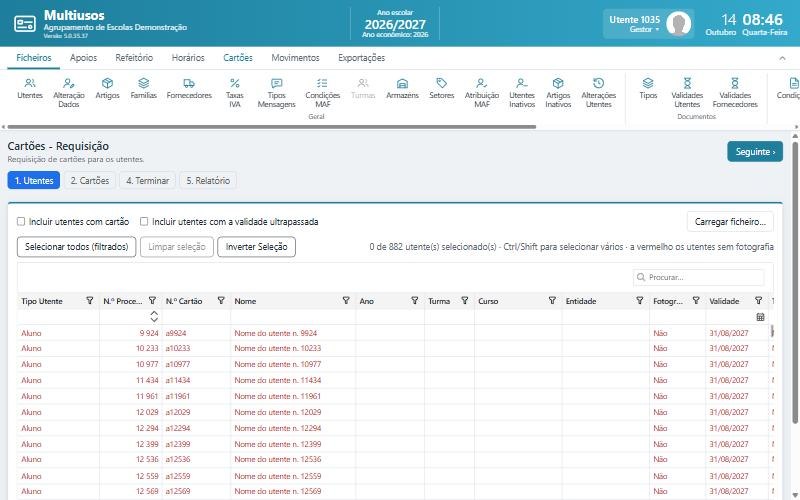
Cartões › Requisição é um assistente: os passos aparecem no topo e avança-se com Seguinte › (e recua-se com ‹ Anterior).
- Utentes: selecione os utentes a quem vai requisitar cartão (clique; Ctrl ou Shift para vários). Os utentes sem fotografia aparecem a vermelho.
- Clique em Seguinte ›.
- Indique o N.º de cartões temporários a requisitar, o Modelo dos cartões e o Tipo de leitura. Marque Requisitar sem fotografias, se for o caso.
- Clique em Seguinte ›. Se houver utentes sem fotografia, a aplicação lista-os: marque Pretendo continuar com a requisição de cartões para utentes sem fotografia ou volte atrás para os retirar.
- No passo final confira o resumo (número de cartões, temporários, modelo e tipo) e marque, se quiser, Imprimir a lista com as fotografias.
- Clique em Gerar requisição.
- No Relatório, clique em Descarregar ficheiro XML (o ficheiro a enviar) e em Descarregar requisição (PDF) (a listagem). A pré-visualização da listagem aparece por baixo.
 1234567
Escolher os utentes
| Elemento | Para que serve |
|---|---|
| Incluir utentes com cartão | Mostra também os utentes que já têm cartão ativo (por exemplo, para segundas vias). |
| Incluir utentes com a validade ultrapassada | Mostra também os utentes com a validade dos códigos ultrapassada. |
| Carregar ficheiro… | Lê um ficheiro de requisição anterior (.xml) e seleciona os mesmos utentes. |
| Selecionar todos (filtrados), Limpar seleção, Inverter Seleção | Seleção rápida, sobre as linhas que passam o filtro da grelha. |
A grelha tem pesquisa e linha de filtro, como as consultas: pode, por exemplo, filtrar uma turma e usar Selecionar todos (filtrados).
Exportar as fotografias
No passo 2, Exportar fotografias grava as fotografias dos utentes selecionados com o n.º do cartão como nome do ficheiro (n.º do cartão.jpg). No Chrome e no Edge pode escolher uma pasta; nos outros navegadores as fotografias são descarregadas num ficheiro zip.
Mensagens possíveis: «Indique o n.º de cartões temporários.», «Indique o modelo dos cartões.» e «Indique o tipo de leitura dos cartões.». No fim aparece «Ficheiro gerado com sucesso!». Nova requisição recomeça o assistente.
«Não tem permissões para gerar a requisição.» indica que só pode consultar.