
Atribuir códigos de acesso
Gerar o código PIN e as palavras-passe dos utentes e comunicá-los em PDF ou por e-mail.
Cartões › Códigos atribui aos utentes o Código PIN, a Palavra Passe e a Palavra Passe E.E. (do encarregado de educação), e gera a comunicação dos dados de autenticação.
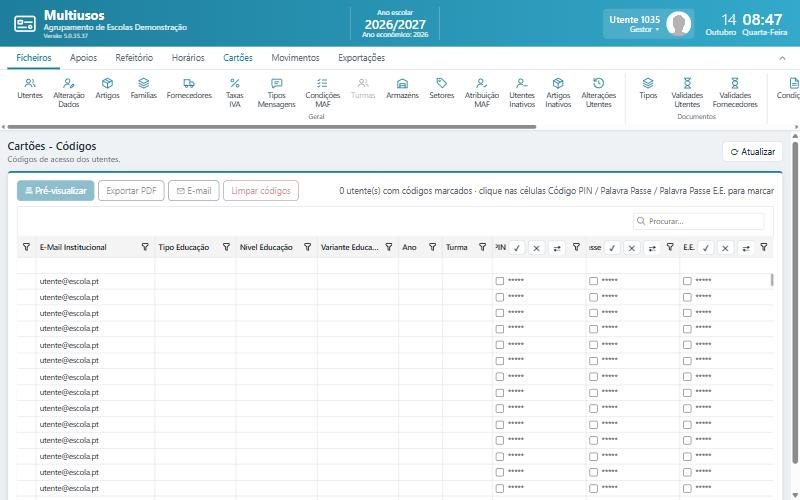
- Abra Cartões › Códigos. A grelha mostra os utentes; «*****» indica que o utente já tem esse código.
- Clique nas células Código PIN, Palavra Passe e/ou Palavra Passe E.E. dos utentes a quem quer gerar códigos. A célula marcada fica a verde.
- Para marcar uma coluna inteira, use os botões do cabeçalho: ✓ (marcar todos), ✕ (desmarcar todos) e ⇄ (inverter). Atuam sobre as linhas visíveis, por isso pode filtrar primeiro (por exemplo, uma turma).
- Escolha como comunicar:
- 🖶 Pré-visualizar — abre a comunicação em PDF, para imprimir ou descarregar;
- Exportar PDF — descarrega a comunicação em PDF;
- ✉ E-mail — envia a comunicação por e-mail aos utentes.
- Confirme a pergunta.
 1234567
Atenção A atribuição substitui os códigos atuais dos utentes. Na comunicação por e-mail, só são gerados e enviados os códigos dos utentes com e-mail definido.
No fim, a grelha é recarregada sem marcas. Por e-mail, a janela Comunicação por e-mail indica para quantos utentes a comunicação foi registada; o envio é feito pelo processamento de correspondência da escola e pode ser acompanhado em Cartões › E-mails Códigos.
Limpar códigos
Marque as células e clique em Limpar códigos. Os códigos marcados são apagados (pede confirmação). Sem células marcadas aparece «Marque os códigos a limpar.».
Dica Se a comunicação falhar depois de gerados os códigos, aparece «Foram atribuídos novos códigos a N utente(s), mas não foi possível gerar a comunicação: …». Os códigos ficam gravados: volte a gerá-los para obter a comunicação.