
Configurar o leitor de cartões
Escolher o leitor, o tipo de ligação e testar a leitura.
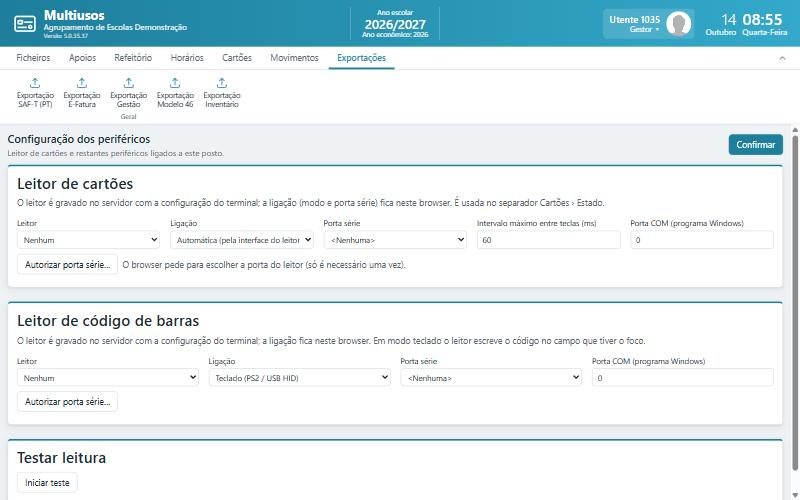
- Clique no seu nome, no canto superior direito, e escolha Configuração dos periféricos.
- Em Leitor de cartões, escolha o Leitor (o modelo configurado na escola).
- Escolha a Ligação:
- Automática (pela interface do leitor) — usa a ligação do modelo escolhido;
- Teclado (PS2 / USB HID) — o leitor funciona como um teclado;
- Porta série (RS232 / USB-série) — só no Chrome e no Edge;
- Desligado — não usa leitor neste posto.
- Na ligação por porta série, clique em Autorizar porta série… e escolha a porta do leitor (só é necessário uma vez); depois escolha-a em Porta série.
- Em Testar leitura, clique em Iniciar teste e passe um cartão: o código lido aparece na lista. Clique em Parar teste.
- Clique em Confirmar.
 12345678
Por baixo do leitor aparecem o fabricante, o modelo, a interface e, quando existem, a velocidade, o prefixo, o sufixo e o checksum configurados para o leitor.
| Campo | Para que serve |
|---|---|
| Intervalo máximo entre teclas (ms) | No modo teclado, a aplicação só aceita como leitura as sequências escritas muito depressa (como faz um leitor). Aumente o valor se as leituras falharem; diminua-o se texto escrito à mão for tomado por um cartão. |
| Porta COM (programa Windows) | Porta usada pelo programa Multiusos para Windows neste terminal. Não é usada pelo navegador. |
| Nome do leitor USB (programa Windows) | Leitor escolhido no programa para Windows (só leitura). |
Atenção Os leitores USB do tipo PC/SC não são acessíveis pelo navegador: configure-os para emular teclado. Se o navegador não suportar portas série, use o Chrome ou o Edge, ou o leitor em modo teclado.
O leitor escolhido fica gravado no servidor com a configuração do terminal; a ligação (modo e porta série) fica guardada neste navegador. Se escolher uma porta sem leitor, aparece «Selecione o leitor de cartões.».
Dica Enquanto escreve num campo de uma janela (por exemplo nas observações da ativação de cartões), o leitor em modo teclado fica suspenso, para não confundir o que escreve com uma leitura.